iPhoneの写真アプリには、写真に写っている人物を自動的に認識してまとめてくれる「ピープルとペット」機能があります。
便利な機能ですが、「同じ人なのに別々の人物になった」「まったく違う人の写真が混ざっている」と困ることもあります。
実は、この2つは対処方法が異なります。
同じ人が別々になっている場合は人物を「結合」し、違う人の写真が混ざっている場合は「これは○○さんではありません」で誤認識を修正するのが基本です。
この記事では、iPhoneの写真でピープルが違う人として認識される場合の直し方から、同一人物の統合、兄弟や親子を間違える場合、修正しても直らない場合まで分かりやすく解説します。
iPhone写真のピープルで「違う人」になるときは2パターンある

「iPhoneのピープルがおかしい」と感じた場合、まず確認したいのがどちらの状態になっているかです。
症状によって行う操作が変わるため、最初に切り分けておきましょう。
同じ人なのに別々の人物として表示される
1人の人物が「Aさん」「名前なしの人物」など、複数のグループに分かれている状態です。
たとえば、髪型を変える前後の写真や、メガネをかけている写真だけ別人として認識されることがあります。
この場合は、分かれている人物を結合して1人にまとめます。
違う人なのに同じ人物としてまとめられる
反対に、Aさんのピープルを開いたところ、Bさんの写真まで混ざっているケースもあります。
兄弟・姉妹、親子など顔が似ている人物では特に起こりやすい問題です。
この場合は人物同士を結合するのではなく、間違って分類された写真を選び、「これは○○さんではありません」で外します。
どちらの場合も写真そのものが消えるわけではない
ここで不安になるのが、「ピープルから外したら元の写真も消えてしまうのでは?」という点です。
ピープルの人物分類を修正する操作と、写真ライブラリから写真そのものを削除する操作は別です。
誤認識を訂正するときは、対象となる写真を削除するのではなく、人物との関連付けを修正します。
大切な写真を消したくない場合は、「写真を削除」と人物分類の修正を間違えないよう、表示される項目を確認して操作しましょう。
同じ人が別々になった場合はピープルを統合する
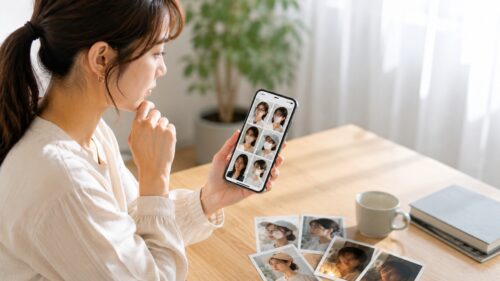
同じ人物が2つ以上に分かれている場合は、「ピープルとペット」の結合機能を使います。
同一人物のピープルを結合する手順
基本的な操作は次のとおりです。
- iPhoneで「写真」アプリを開く
- 「コレクション」を開く
- 「ピープルとペット」を開く
- 「編集」をタップする
- 同一人物としてまとめたい人物を選択する
- 詳細ボタンをタップする
- 「結合」をタップする
- 「写真を結合」で確定する
これで、別々に認識されていた同一人物の写真を1つにまとめられます。
結合する前には、選択した人物が本当に同じ人なのかを確認してください。顔が似ている兄弟や親子などを誤って結合しないことが大切です。
名前を付けて同じ人物として整理する
写真から人物に名前を付けることもできます。
名前を付けたい人物が写っている写真を開き、情報を表示して認識されている顔を選択します。「名前と写真を編集」から人物名を指定できます。
すでに同じ人物が認識されている場合には、「写真を結合」が表示されることがあります。
また、「ピープルとペット」から人物を開いて「この人の名前を指定」から名前を設定する方法もあります。
人物名を付けておけば、あとから写真アプリの検索で探しやすくなります。
統合後に正しくまとまったか確認する
結合が終わったら、その人物の「ピープルとペット」を開き、写真を確認してみましょう。
ここで別人の写真が混ざっていた場合は、その写真を誤認識として訂正します。
「同じ人物をまとめる操作」と「違う人物を外す操作」の両方を使うことで、分類を整理しやすくなります。
名前を付けても統合できない場合の対処法
名前を同じにしただけでは、期待した状態に整理されない場合があります。
その場合は、「ピープルとペット」で人物が複数に分かれていないか確認し、同一人物であることを確認したうえで結合してください。
また、写真ライブラリの解析が進んでいない場合、新しい人物や写真の認識に時間がかかることもあります。
すぐに結果が変わらなくても、しばらく待ってから再確認してみましょう。
違う人がピープルに混ざった場合の修正方法
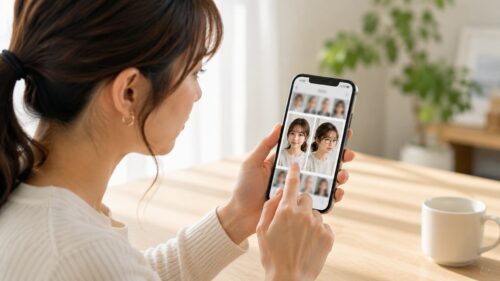
「Aさんの写真を見ていたらBさんが混ざっていた」という場合は、誤認識された写真を外します。
「これは○○さんではありません」で違う人を外す
操作方法は次のとおりです。
- 「写真」アプリを開く
- 「コレクション」から「ピープルとペット」を開く
- 修正したい人物を選ぶ
- 「選択」をタップする
- その人物ではない写真を選択する
- 詳細ボタンをタップする
- 「これは○○さんではありません」をタップする
これで、その写真が対象人物として誤認識されている状態を訂正できます。
違う人の写真を複数まとめて外す
違う人の写真が何枚も混ざっている場合、1枚ずつ確認するのは大変です。
「選択」をタップしたあと、その人物ではない写真を複数選択してから詳細ボタンを開き、「これは○○さんではありません」を実行します。
ただし、写真が多い場合は別の人物の写真まで選択しないよう注意してください。
特に集合写真は複数人の顔が写っているため、慎重に確認しましょう。
兄弟・親子など似ている人が同じ人物になる場合
兄弟や親子をiPhoneが同じ人物として認識してしまうケースがあります。
顔立ちが似ているだけでなく、同じような髪型や年齢、撮影環境が重なると、人間には区別できても写真アプリでは正しく分類されないことがあります。
この場合も、間違って入っている写真を「これは○○さんではありません」で訂正します。
そのうえで、それぞれの人物に正しい名前を付けて整理しておくと、あとから確認しやすくなります。
間違えて外した写真を元に戻すには?
誤って正しい人物の写真まで「この人ではありません」としてしまった場合は、その写真をもう一度確認します。
写真に人物の顔が認識されていれば、その顔から正しい名前を指定できる場合があります。
ただし、顔自体が認識されていない写真では、すぐに元の人物へ追加できないこともあります。
その場合は写真の解析を待ち、あらためて認識状況を確認してください。
修正しても違う人がまた出てくる場合は?
一度修正しても、別の写真で再び似ている人物を誤認識する可能性はあります。
特に兄弟・親子など似た人物や、顔の一部が隠れている写真では判断が難しくなります。
見つけた誤認識をその都度訂正しながら、人物ごとの写真を整理していきましょう。
iPhoneのピープルで同じ人・違う人と誤認識される原因
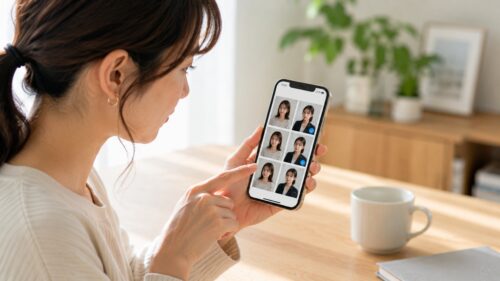
なぜ同じ人が別々になったり、違う人が同じ人物になったりするのでしょうか。
主な原因を確認していきます。
髪型・メガネ・マスクなど外見が変わった
髪型、髪色、ヒゲ、メガネ、マスク、メイクなどによって、顔の見え方は大きく変化します。
特に昔の写真と現在の写真では年齢による変化もあるため、同一人物でも別々に分類されることがあります。
暗い・逆光・ブレなど撮影条件が悪い
暗い場所や強い逆光、手ブレ、ピンぼけなどで顔が鮮明に写っていないと、人物を判別しづらくなります。
遠くから撮影した集合写真なども、1人あたりの顔が小さくなるため認識しにくい場合があります。
横顔や顔の一部が隠れている
正面の写真に比べ、横顔や顔の一部しか写っていない写真では、人物を判断するための情報が少なくなります。
サングラス、マスク、帽子などで顔の特徴が隠れている場合も同様です。
兄弟・親子など顔が似ている
兄弟や姉妹、親子、双子など、もともと顔立ちが似ている人物は誤認識されることがあります。
「違う人なのに同じ人物にまとめられる」という場合は、混ざった写真を確認して個別に訂正しましょう。
写真の解析が完了していない
写真アプリでは、ライブラリ内の写真を解析して人やペットを認識します。
大量の写真を追加した直後や端末を変更したあとなどは、解析が完了するまで時間が必要になる場合があります。
すぐに人物が表示されないからといって、必ずしも故障しているわけではありません。
iCloud写真を使っている場合は反映に時間がかかることもある
iCloud写真を利用している場合、名前を付けた人やお気に入りにした人などの情報はAppleデバイス間で同期されます。
複数のAppleデバイスを使っている場合は、通信環境などによって反映まで時間がかかることも考えられます。
変更直後に別の端末へ反映されていなくても、少し時間を置いて確認しましょう。
ピープルに顔が認識されない・人物を追加できないときの対処法

「違う人になる」のではなく、そもそも人物が認識されない場合は確認するポイントが変わります。
顔がはっきり写った写真を確認する
まず、対象人物の顔が十分に写っている写真があるか確認します。
顔が小さい、暗い、ぼやけている、後ろを向いているといった写真ばかりの場合、人物として認識されないことがあります。
写真の解析が終わるまで待つ
写真ライブラリの解析には時間がかかる場合があります。
特に大量の写真を追加したあとなどは、すぐにすべての人物が表示されるとは限りません。
Appleはペットが表示されない場合の案内で、検出処理中はiPhoneやiPadをロックして電源に接続しておくよう案内しています。ライブラリの大きさなどによっては処理に数日かかることもあります。
人物の分類が進んでいないと感じる場合も、iPhoneを電源につないでロックした状態で時間を置いてみるとよいでしょう。
iOSを最新の状態にする
写真アプリの表示や機能はiOSによって変わることがあります。
古いiOSを使用している場合は、「設定」→「一般」→「ソフトウェアアップデート」から利用できるアップデートがないか確認しましょう。
ストレージの空き容量を確認する
iPhoneの空き容量が極端に少なくなっている場合は、端末全体の動作にも影響します。
「設定」→「一般」→「iPhoneストレージ」で使用状況を確認し、容量がほとんど残っていない場合は不要なデータを整理しておきましょう。
iCloud写真の状態を確認する
iCloud写真を利用している場合は、同期が正常に進んでいるかも確認します。
Wi-Fiなど安定した通信環境を利用し、写真の同期が完了するまで待ってから「ピープルとペット」を再確認してください。
iPhoneを再起動して様子を見る
一時的に写真アプリの表示がおかしい場合は、iPhoneを再起動することで改善することもあります。
ただし、再起動直後に人物の解析がすべて終わるわけではありません。再起動後も時間を置いて確認しましょう。
ピープルの認識精度を上げるためにできること
完全に誤認識を防ぐのは難しいものの、日頃から整理しておくことでピープルを使いやすい状態にできます。
人物名の表記を整理する
認識された人物には正しい名前を付けておきましょう。
名前を付けることで、あとから検索して人物ごとの写真を探しやすくなります。
誤認識を見つけたらその都度修正する
違う人の写真が混ざっていることに気づいたら、そのままにせず「これは○○さんではありません」で訂正します。
特に似ている家族がいる場合は、ときどき人物コレクションを確認しておくと整理しやすくなります。
不要な人物は表示方法を整理する
写真アプリでは、特定の人物をメモリーやおすすめの写真などに表示する頻度を減らしたり、表示しないよう設定したりできます。
「誤認識の修正」と「その人をおすすめに表示しない設定」は目的が違うので、使い分けましょう。
iCloud写真を使う場合は同期状態も確認する
iCloud写真を利用している場合、複数のAppleデバイスで人物情報を利用できます。
iPhoneだけでなくiPadやMacでも写真を管理している人は、各端末でiCloud写真が意図した設定になっているか確認しておきましょう。
どうしてもピープルの誤認識が直らない場合
ここまで試しても改善しない場合は、次の順番で確認してみましょう。
iPhoneを再起動・アップデートする
まずは端末を再起動し、利用可能なiOSアップデートがあれば適用します。
写真アプリだけでなくiPhone全体の一時的な不具合であれば、これだけで改善する場合があります。
写真の解析が終わるまで時間を置く
写真を大量に追加した直後や端末を変更したあとなどは、解析が完了していない可能性があります。
電源に接続した状態でiPhoneをロックし、しばらく時間を置いてから確認してください。
iCloud写真の状態を確認する
iCloud写真を使用している場合は、写真の同期が途中で止まっていないか確認します。
通信環境を整え、同期処理が完了するまで待ちましょう。
同期のためだけにApple Accountから安易にサインアウトする必要はありません。写真の保存状態を十分に確認せず大きな設定変更をすると、別のトラブルにつながる可能性があります。
Appleサポートに相談する
長期間待っても人物が認識されない、写真アプリが正常に動作しないなど、通常の操作で改善しない場合はAppleサポートへの相談を検討しましょう。
相談するときは、使用しているiPhone、iOSのバージョン、いつから発生しているか、同じ人が分かれるのか違う人が混ざるのか、すでに試した操作などを整理しておくと状況を説明しやすくなります。
iPhoneのピープル機能に関するよくある質問
ピープル機能で特に迷いやすいポイントを確認しておきましょう。
ピープルから人物を外すと元の写真も消える?
誤認識された写真に対して「これは○○さんではありません」と訂正する操作は、写真そのものをライブラリから削除する操作ではありません。
ただし、「写真を削除」は別の操作なので、メニューを選択するときは注意しましょう。
同じ人が何度も別人として追加されるのはなぜ?
外見の変化、撮影条件、顔の向きなどによって、同一人物でも別々の人物として認識されることがあります。
分かれた人物を見つけた場合は、同一人物であることを確認して結合します。
兄弟や双子を別々の人物として登録できる?
兄弟や双子など顔が似ている人物でも、それぞれ別の人物として名前を付けて整理できます。
ただし、自動認識では混同される場合があるため、違う人の写真が混ざったら誤認識を訂正し、それぞれ正しい名前を付けてください。
統合した人物を元に戻すことはできる?
人物を結合する前には、本当に同じ人物か慎重に確認することをおすすめします。
現在のApple公式案内では人物を結合する方法は示されていますが、結合した人物をワンタップで元の2グループへ戻す手順は案内されていません。
誤って別人同士を結合した場合は、混ざった写真を選択して「これは○○さんではありません」で分類を修正していく必要があります。
修正した内容はほかのAppleデバイスにも反映される?
iCloud写真を有効にしている場合、Appleは名前を付けた人やお気に入りにした人などがAppleデバイス間で同期されると案内しています。
反映まで時間がかかる場合もあるため、変更直後に別端末で表示が変わっていなければ、同期状況を確認しながら少し待ってみましょう。
まとめ|「同じ人」と「違う人」で修正方法を使い分けよう
iPhoneの写真でピープルが正しく分類されない場合は、まず「同じ人が別々になっている」のか、「違う人が同じ人物に混ざっている」のかを確認しましょう。
同じ人が別々なら「結合」、違う人が混ざっているなら「これは○○さんではありません」で修正するのが基本です。
兄弟や親子など顔が似ている人物、髪型やメガネなどで外見が変わった人物は誤認識されることがあります。
また、写真を追加した直後などは解析に時間がかかることもあるため、すぐに人物が正しく表示されない場合は時間を置いて確認してみましょう。
まずは「ピープルとペット」を開いて、自分のケースが「同じ人が分かれている」のか「違う人が混ざっている」のかを確認し、それぞれに合った方法で整理してみてください。