最近YouTubeを開いて、「サムネイルが急に大きくなった」「前より動画の表示数が減った」「サムネがでかくて見にくい」「3列表示になったけど元に戻せないの?」と感じていませんか?
特にPCでYouTubeを利用していると、以前よりサムネイルが大きく表示され、一度に確認できる動画の数が少なくなったように感じることがあります。
結論からいうと、YouTube側のレイアウト変更によってサムネイルが大きく表示されている可能性があります。
ただし、すべての「サムネイルが大きい」がYouTube側の変更とは限りません。
ブラウザの表示倍率や拡張機能などが原因になっているケースもあるため、まず原因を切り分けることが大切です。
この記事では、YouTubeのサムネイルが大きくなった原因から、小さくして以前に近い表示にする方法、3列表示を4列・5列に調整したい場合の方法まで分かりやすく解説します。
YouTubeのサムネイルが大きくなったのはなぜ?
YouTubeをいつも通り開いただけなのに、突然サムネイルが大きくなると「設定を変えてしまった?」と心配になりますよね。
しかし、自分で設定を変更していなくても表示が変化することがあります。
YouTubeのサムネイルが大きくなったのはいつから?
PC版YouTubeでサムネイルが大きくなったという報告は、2025年4月ごろから目立つようになりました。
YouTubeヘルプコミュニティにも2025年4月17日に「thumbnails too big」という投稿があり、その後の回答では新しいデザインについて言及されています。
また、同時期には個人ブログでも新UIの大きなサムネイルについて取り上げられています。
そのため、自分で設定を変えた覚えがないのに突然表示が変わったのであれば、YouTube側のレイアウト変更が影響している可能性があります。
YouTube側の仕様変更・UIテストの可能性
YouTubeはサービスの使いやすさを改善するため、画面のデザインや機能を変更することがあります。
- 昨日までは4列だったのに3列になった
- 1つ1つのサムネイルが巨大になった
- 画面内に表示される動画数が減った
といった変化が、自分の操作とは関係なく発生することがあります。
YouTube側のレイアウトそのものが変わっている場合、ブラウザやPCが故障したわけではありません。
ただし、ブラウザのズーム設定によって似た状態になることもあります。
自分だけ大きくなったのか確認する方法
まずは次の項目を確認してみましょう。
- ブラウザの表示倍率が100%になっているか
- シークレットモードでも同じ表示になるか
- 別のブラウザでもサムネイルが大きいか
- YouTube関連の拡張機能を無効にしても変わらないか
- 別のPCやスマートフォンではどう表示されるか
複数の環境で同じように表示されるのであれば、YouTube側の変更である可能性が高くなります。
反対に、特定のブラウザだけで大きくなるのであれば、ブラウザの倍率や拡張機能などを疑ってみましょう。
YouTubeの大きくなったサムネイルを元に戻す方法
「理由は分かったけれど、とにかく前みたいに小さくしたい」という人も多いでしょう。
完全に以前と同じUIへ戻せるとは限りませんが、表示を見やすくする方法はいくつかあります。
簡単な方法から順番に試してみてください。
①ブラウザの表示倍率を変更する
最も簡単なのが、ブラウザのズーム機能を利用する方法です。
ChromeやEdgeなどでは、ブラウザ右上のメニューから表示倍率を変更できます。
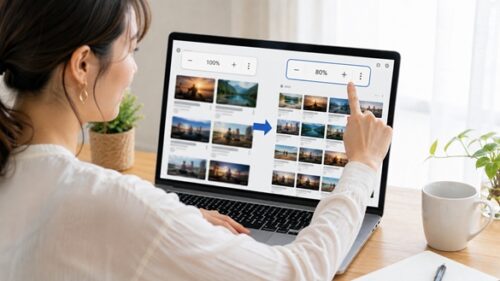
現在100%になっている場合は、100% → 90% → 80%というように少しずつ縮小し、見やすいサイズを探してみてください。
Windowsでは一般的に「Ctrl」と「-」、Macでは「Command」と「-」でも縮小できます。
表示倍率を下げるとYouTubeページ全体が小さくなるため、サムネイルも小さくなり、画面内に表示できる動画数が増える場合があります。
ただし、文字やメニューも一緒に小さくなる点には注意してください。
②キャッシュ・Cookieを確認する
YouTubeの表示が明らかにおかしい場合は、ブラウザに保存されているデータが影響している可能性もあります。
まずページを再読み込みして、それでも改善しなければブラウザを再起動してみましょう。
さらにシークレットモードでYouTubeを開き、通常時と表示が違うか確認すると原因を切り分けやすくなります。
キャッシュやCookieを削除する場合は、他サイトのログイン状態などにも影響することがあるため、内容を確認してから実行してください。
③シークレットモードや別ブラウザで確認する
普段Chromeを利用しているならEdgeやFirefoxなど、別のブラウザでYouTubeを開いてみる方法もあります。
別ブラウザでは正常なのに普段使用しているブラウザだけサムネイルが大きい場合、YouTubeそのものではなくブラウザ側に原因がある可能性があります。
シークレットモードでも比較してみましょう。
④YouTube関連の拡張機能を一度無効にする
YouTubeのレイアウトや機能を変更するブラウザ拡張機能を使用している場合、それが現在のYouTubeと正常に動作していない可能性があります。
一度YouTube関連の拡張機能を無効にし、ページを再読み込みしてください。
それで正常な表示に戻った場合は、拡張機能が原因だったと判断しやすくなります。
複数の拡張機能を利用している場合は、一つずつ有効・無効を切り替えると原因を特定しやすいでしょう。
⑤YouTube Row Fixerなどで表示列数を調整する
YouTube側の新しいレイアウトが原因の場合、ブラウザの標準機能だけでは以前とまったく同じ状態に戻せないことがあります。
そこで利用されている方法の一つが、YouTubeの表示列数などを調整するブラウザ拡張機能です。
たとえば「YouTube Row Fixer」を使って新UIのサムネイル表示を調整する方法があります。
ただし、拡張機能はYouTube公式機能ではありません。
導入する場合は、対応ブラウザ、要求される権限、提供元、更新状況などを確認したうえで自己判断で利用しましょう。
サムネイルが3列になった場合は元の4列・5列に戻せる?
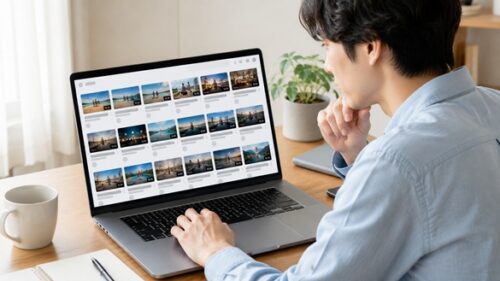
サムネイルが「大きくなった」と感じる理由の一つが、ホーム画面に並ぶ動画の列数です。
以前より列数が減ると、1つのサムネイルに割り当てられる横幅が大きくなり、巨大化したように見えます。
YouTubeの標準設定だけで変更できる?
YouTube側のレイアウト変更によって列数が変わった場合、必ずしもユーザー側に「3列・4列・5列」を自由に指定できる設定が用意されているわけではありません。
そのため、「YouTubeの設定を開いて4列に戻す」という単純な方法では解決できないケースがあります。
まずはブラウザの表示倍率を調整する方法を試すのが手軽です。
ブラウザのズームで表示数を増やす方法
たとえばサムネイルが3列しか表示されていない場合、ブラウザの表示倍率を100%から90%、80%と下げることで、1画面に表示される情報量が増えることがあります。
拡張機能を追加したくない人は、まずこの方法を試すとよいでしょう。
ただし、モニターの解像度やウィンドウ幅によって結果は異なります。
「何%なら必ず4列になる」とは限らないため、自分の環境で見やすい倍率に調整してください。
拡張機能でサムネイルの列数を変更する方法
ブラウザの倍率変更では文字まで小さくなるのが嫌な場合、表示列数を調整できる拡張機能を検討する方法があります。
YouTube Row Fixerのように、YouTubeのサムネイル配置を調整する目的の拡張機能もあります。
ただし、YouTube側の仕様が変更されると拡張機能が正常に動作しなくなる可能性もあります。
「一度設定すれば永久に同じ表示になる」と考えず、YouTubeや拡張機能のアップデートによって挙動が変わる可能性があることは覚えておきましょう。
対処してもYouTubeのサムネイルが大きいままの場合
表示倍率を変更しても直らない場合は、次の項目も確認してみましょう。
ブラウザを最新版に更新する
古いブラウザを使い続けていると、Webサービスの新しい仕様に正常に対応できないことがあります。
Chrome、Edge、Firefox、Safariなど、現在使用しているブラウザに更新がないか確認してください。
更新後はブラウザを再起動し、もう一度YouTubeを表示してみましょう。
キャッシュを削除して再読み込みする
古いキャッシュが残っている場合は、削除することで表示上の問題が改善する可能性があります。
ただし、YouTube側が意図的に新しいレイアウトを適用しているのであれば、キャッシュを削除しても以前のUIには戻りません。
「キャッシュを消せば必ず直る」というものではなく、あくまでブラウザ側の問題を切り分ける方法の一つです。
拡張機能が原因になっていないか確認する
広告ブロックやYouTubeカスタマイズ系など、Webページの表示に作用する拡張機能が入っている場合は、一度無効化して確認します。
シークレットモードでは正常なのに通常モードではおかしい場合も、拡張機能をチェックする価値があります。
YouTube側の変更なら元に戻るのを待つ選択肢もある
YouTube側のレイアウト変更が原因なら、ユーザー側で完全に元へ戻せないことがあります。
ブラウザ倍率を調整する、拡張機能を利用する、現状の表示で利用するといった選択肢を検討することになります。
YouTubeに意見を伝えたい場合は、YouTubeの「フィードバックを送信」から報告する方法もあります。
PC・スマホ・タブレットでサムネイルの大きさは違う?
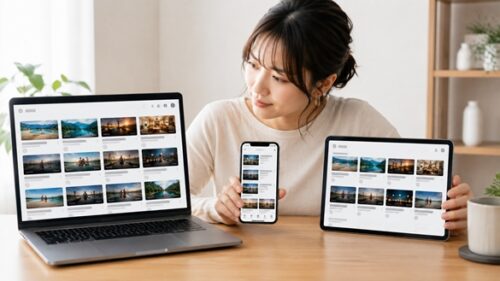
YouTubeの表示方法は、利用している端末や画面サイズによって異なります。
そのため、「PCでは大きいのにスマホでは気にならない」といった違いが出ることがあります。
PC版YouTubeで大きく表示される場合
PCではモニターの解像度、ブラウザのウィンドウ幅、ズーム倍率などによって1行に並ぶ動画数が変化します。
まずブラウザを最大化し、表示倍率を確認してください。
そのうえで別ブラウザでも同じか確認すると、YouTube側の表示なのかブラウザ固有の問題なのか判断しやすくなります。
スマホアプリで大きく表示される場合
スマートフォンアプリの場合は、PCブラウザのように「Ctrl+-」でページ全体を縮小することはできません。
アプリを最新版に更新し、再起動して確認してみましょう。
スマホでは画面そのものが小さいため、PCと同じ列数・サイズになるわけではありません。
テレビ・タブレットなどでは表示方法が異なる
テレビやタブレットでも、画面サイズやアプリのUIに合わせてYouTubeの表示は変化します。
そのため、PCで見たときのサムネイルサイズを基準に「他の端末でも異常」と判断しないことが大切です。
特定の端末だけ極端におかしい場合は、その端末のアプリや表示設定も確認しましょう。
投稿用のYouTubeサムネイル自体が大きすぎる場合
ここまでは「YouTubeを見ているとサムネイルが大きく表示される」という問題について解説しました。
一方、「YouTubeに投稿するサムネイル画像は何ピクセルにすればいい?」「サムネイル画像のファイル容量が大きすぎる」という意味で検索している人もいるでしょう。
この2つは別の問題です。
YouTubeサムネイルの推奨サイズとアスペクト比
YouTube公式ヘルプでは現在、通常動画のカスタムサムネイルについて3840×2160ピクセル、最小幅640ピクセル、アスペクト比16:9を推奨しています。
以前は1280×720という案内が広く使われていたため、古い記事やテンプレートでは現在もこのサイズを目にすることがあります。
公式情報は更新されることがあるため、サムネイルを新しく制作する場合は最新のYouTubeヘルプも確認しておくと安心です。
画像のファイルサイズが大きい場合の対処法
現在のYouTube公式ヘルプでは、動画サムネイルのファイル容量上限はアップロードするデバイスによって異なります。
モバイルから動画サムネイルをアップロードする場合は2MB、PCでは50MBと案内されています。
容量を超えてしまう場合は、次の方法で調整しましょう。
- 画像を書き出す際に圧縮する
- JPGやPNGなど適切な形式で保存する
- 必要以上に大きな画像を縮小する
文字や画像が切れる場合に確認するポイント
通常動画のサムネイルでは16:9を基本に制作します。
また、画面いっぱいに文字や人物を配置するより、重要な要素にはある程度余白を持たせる方が安全です。
なお、Shortsなどでは推奨される比率や表示方法が異なるため、通常動画と同じ条件で考えないよう注意しましょう。
YouTubeサムネイルを見やすく作るポイント
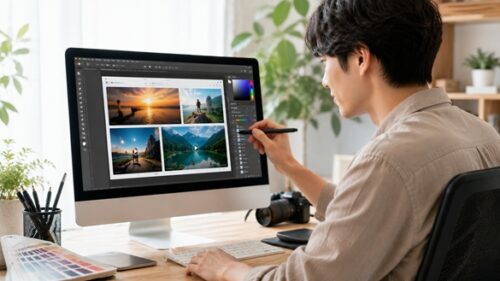
自分でYouTube動画を投稿している人は、サムネイルの「表示サイズ」だけでなく、小さな画面でも内容が伝わるデザインを意識することも大切です。
スマホでも読める文字サイズを意識する
PCの大きな画面で編集していると、つい文字を小さくして情報を詰め込んでしまいがちです。
しかし、実際にはスマートフォンなどさまざまな環境から視聴されます。
完成したら画像を縮小して、「この大きさでも一瞬で読めるか」を確認してみましょう。
人物・文字・背景を詰め込みすぎない
伝えたいことが多いほど、人物・文字・装飾・背景などを大量に入れたくなります。
しかし、情報が多すぎると何を伝えたいサムネイルなのか分かりにくくなります。
主役となる人物や商品、短いメッセージなど、最も伝えたい情報を優先して配置しましょう。
16:9を基準にレイアウトする
通常動画では16:9を基本にデザインすると、YouTubeで使用される一般的な表示領域に合わせやすくなります。
重要な文字や人物を端ギリギリに置かず、余白も意識すると見やすくなります。
高解像度の画像を使用する
元画像の解像度が低すぎると、大きな画面で表示したときに粗さが目立つことがあります。
YouTube公式も、カスタムサムネイルについて可能な限り大きな画像を使用するよう案内しています。
現在の公式推奨値を基準に制作し、完成後にPCとスマホの両方で見え方を確認するとよいでしょう。
YouTubeサムネイル作成に使えるツール
サムネイルは専門的なソフトがなくても作成できます。
初心者向けから本格的な画像編集まで、目的に合わせて選びましょう。
Canva・Adobe Express
CanvaやAdobe Expressには、YouTube向けのデザインを作りやすいテンプレートや編集機能があります。
画像や文字を配置しながら視覚的に編集できるため、デザインソフトに慣れていない人でも利用しやすいのが特徴です。
テンプレートをそのまま使用するのではなく、自分の動画やチャンネルに合わせて色・文字・写真などを調整するとオリジナリティを出しやすくなります。
Photoshop・Photopea・Fotor
より細かく画像を編集したい場合はPhotoshopなどを利用する方法があります。
Photopeaはブラウザ上で画像を編集でき、Fotorにも画像加工やデザイン作成機能があります。
どのツールを使う場合でも、最終的にはYouTube上でどのように見えるかを確認することが重要です。
TubeBuddy・vidIQ
YouTube運営を補助する外部ツールとしてTubeBuddyやvidIQなどもあります。
ただし、外部サービスやブラウザ拡張機能を導入するときは、機能だけでなく料金体系や要求されるアクセス権限、最新の対応状況なども確認しましょう。
YouTubeのサムネイルが大きくなったときのよくある質問
最後に、YouTubeのサムネイルが大きくなったときに疑問になりやすいポイントをまとめます。
YouTubeのサムネイルが突然大きくなったのはバグ?
必ずしもバグとは限りません。
YouTube側のレイアウト変更によって大きく見える場合がある一方、ブラウザ倍率や拡張機能などが原因の場合もあります。
まず別ブラウザやシークレットモードで確認して原因を切り分けましょう。
大きくなったサムネイルを公式設定で元に戻せる?
YouTube側の新しいレイアウトが適用されている場合、設定画面から旧UIへ自由に戻せるとは限りません。
その場合はブラウザの表示倍率を下げる方法が手軽です。
どうしても列数などを細かく変更したい場合は外部拡張機能という選択肢もありますが、公式機能ではない点に注意してください。
サムネイルが3列になったのはなぜ?
YouTubeのレイアウト、ブラウザのウィンドウ幅、画面解像度、表示倍率などによって1行に並ぶ動画数は変わります。
以前よりサムネイルが大きくなった結果、4列や5列だったものが3列になるケースも考えられます。
ブラウザを90%や80%に縮小しても問題ない?
ブラウザの表示倍率を変更すること自体は一般的な表示調整です。
ただし、YouTubeだけでなく文字やボタンなどページ全体が小さくなります。
無理に80%まで下げる必要はなく、自分が読みやすい倍率を選びましょう。
拡張機能を使わずに小さくできる?
まずはブラウザの表示倍率を変更してみてください。
これなら拡張機能を追加せずに試せます。
それでも希望する表示にならない場合は、ブラウザのウィンドウ幅やOS側の表示設定なども確認しましょう。
スマホでもサムネイルが大きくなることはある?
YouTubeアプリのUI変更などによって、スマートフォンでも見え方が変化する可能性はあります。
ただしPCとスマホでは画面構成が異なるため、「PCで3列になった」という問題とまったく同じではありません。
スマホだけ表示がおかしい場合は、アプリの更新や再起動も試してみましょう。
まとめ・YouTubeのサムネイルが大きくなったら表示設定から確認しよう
YouTubeのサムネイルが突然大きくなった場合、まず「自分のPCがおかしくなった」と考える必要はありません。
YouTube側のレイアウト変更によって、以前より大きなサムネイルが表示されるケースがあります。
まずブラウザの表示倍率を確認し、シークレットモードや別ブラウザでも同じ状態になるか試してみましょう。
手軽に小さくしたい場合はブラウザのズームを90%や80%へ調整する方法があります。
一方、3列を4列・5列のように細かく調整したい場合は、外部のブラウザ拡張機能を利用する方法もあります。ただし、公式機能ではないため、提供元や権限などを確認したうえで利用してください。
また、「画面上のサムネイルが大きくなった問題」と「投稿するサムネイル画像の推奨サイズ」は別の話です。
投稿者の場合は、古い1280×720・2MBという情報だけを基準にせず、現在のYouTube公式ヘルプで最新仕様を確認しておくことをおすすめします。現時点では通常動画について3840×2160、16:9が推奨され、容量上限はアップロードするデバイスによって異なります。