YouTubeで見たくない動画やチャンネルが何度もおすすめに出てきて、「おすすめに表示しない」を選びたいのに項目が見つからず困っていませんか。
操作する場所によって表示されるメニューが違うため、設定できないのではなく、開く画面が異なっているケースもあります。
また、設定したはずなのに同じチャンネルが再表示されたり、Shortsのおすすめがなかなか変わらなかったりすると、どう調整すればいいのか迷ってしまいますよね。
この記事では、YouTubeで「チャンネルをおすすめに表示しない」を設定する正しい手順をはじめ、「興味なし」との使い分けや、設定が反映されにくいときの確認ポイントをわかりやすく紹介します。
検索結果や関連動画まで完全に消せるのかという疑問にも触れているので、見たくない動画との接点をできるだけ減らしたい方は、ぜひ確認してみてください。
この記事でわかること
- YouTubeで「チャンネルをおすすめに表示しない」ができない主な原因
- 動画の三点メニューから正しく設定する方法
- 「興味なし」と「チャンネルをおすすめに表示しない」の使い分け
- 履歴やアプリの状態を見直しておすすめ表示を調整する方法
YouTubeでおすすめに表示しない設定ができない主な原因

YouTubeで「おすすめに表示しない」ができないと感じる場合は、操作している画面の場所が違うことが主な原因です。
この項目はすべての動画一覧に表示されるわけではなく、ログイン状況やアプリの状態によっても見つからないことがあります。
まずはホーム画面など、おすすめ動画が並んでいる場所を確認すると、原因を切り分けやすいですよ。
三点メニューを開く場所によって表示される項目が異なる
YouTubeの三点メニューは、開いた場所によって表示される内容が変わります。
同じ動画のメニューに見えても、ホーム画面のおすすめ欄、再生画面、登録チャンネルの一覧では、選べる項目が一致しないことがあります。
「チャンネルをおすすめに表示しない」は、基本的にYouTubeが視聴者向けに提案している動画のカードから選ぶ項目です。
そのため、動画を再生してから画面内のメニューを開くと、目的の項目が見当たらない場合があります。
特に、動画タイトルの近くにあるメニューと、一覧に表示された動画カードのメニューは混同しやすいポイントです。
| 確認する場所 | 項目の表示傾向 |
|---|---|
| ホーム画面のおすすめ動画 | おすすめ内容を調整する項目が表示されやすい |
| 動画の再生画面 | 保存や共有など、視聴中の動画に関する項目が中心になりやすい |
| チャンネルのページ | チャンネル情報や登録に関する操作が中心になりやすい |
三点メニューがあれば必ず設定できる、というわけではないため、表示場所を意識してみてください。
検索結果やチャンネルページでは設定項目が出ない場合がある
検索結果に出てきた動画や、チャンネルの動画一覧からは、「チャンネルをおすすめに表示しない」が表示されないことがあります。
これは検索結果が、入力した言葉に合う動画を探すための一覧であり、ホーム画面のおすすめ欄とは役割が異なるためです。
チャンネルページも、そのチャンネルが公開している動画を確認する場所なので、おすすめを調整するための項目が常に用意されているわけではありません。
また、関連動画の欄では表示形式によってメニューの内容が異なることがあります。
見たくないチャンネルを見つけたときに検索画面だけで操作しようとしても、項目が出ないのは珍しいことではありません。
- 検索結果から見つけた動画
- チャンネルのトップページにある動画
- 再生リスト内に並んだ動画
- 通知から直接開いた動画
このような場所では目的の項目が出ない場合があるため、ホームに表示されたおすすめ動画かどうかを確認することが大切です。
ログイン状態やアカウントの設定が影響することがある
YouTubeにログインしていない状態では、視聴者ごとのおすすめを細かく調整する機能が限られることがあります。
おすすめの内容は、基本的にログインしているアカウントの視聴傾向と結び付いています。
そのため、普段使っているアカウントとは別のアカウントで開いている場合、想定した操作ができなかったり、表示内容がいつもと違ったりすることがあります。
家族の端末や共用のパソコンでは、気付かないうちに別のアカウントへ切り替わっているケースにも注意が必要です。
また、年齢に応じた利用設定や管理者による設定があるアカウントでは、一部のメニューが通常と異なる場合があります。
確認するときは、画面右上などに表示されるプロフィール画像から、現在ログインしているアカウントが普段のものか見ておくと安心です。
アプリのバージョンや一時的な動作不良も確認する
正しい場所で三点メニューを開いているのに項目が表示されないときは、YouTubeアプリ側の一時的な状態が関係していることもあります。
アプリの画面表示やメニュー構成は更新によって変わるため、古いバージョンでは表示が異なる可能性があります。
通信が不安定なときや、アプリを長時間開き続けているときも、メニューがうまく読み込まれないことがあります。
まずは次の点を軽く確認してみてください。
- YouTubeアプリが利用可能な最新版になっているか
- 通信環境が安定しているか
- アプリをいったん終了して開き直しても同じか
- ブラウザ版のYouTubeでは表示が変わるか
こうした確認をしても表示されない場合は、YouTube側で画面構成が切り替わっている可能性もあります。
慌てずに、おすすめとして表示された動画の三点メニューを改めて確認するのがおすすめです。
「チャンネルをおすすめに表示しない」の正しい設定方法
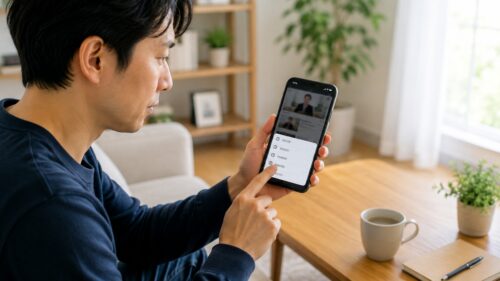
YouTubeで特定の投稿元をおすすめから減らしたいときは、そのチャンネルの動画に付いている三点メニューから「チャンネルをおすすめに表示しない」を選びます。
チャンネルのページを開いて設定するのではなく、ホーム画面や「次の動画」に出ている動画ごとの三点メニューを開くことがポイントです。
スマートフォンでもパソコンでも基本的な流れは同じなので、普段使っている端末に合わせて操作してみてください。
iPhone・Android版YouTubeアプリで設定する手順
iPhone・AndroidのYouTubeアプリでは、ホーム画面などに表示された動画の右側にある三点メニューから設定できます。
動画を再生する必要はなく、一覧に表示されている状態で操作して大丈夫です。
- ホーム画面または「次の動画」に表示された対象動画を探す
- 動画タイトルの横、または動画カード右上にある三点メニューをタップする
- 表示された項目から「チャンネルをおすすめに表示しない」を選ぶ
- 確認画面が出た場合は内容を確認して実行する
操作が完了すると、そのチャンネルをおすすめに出さないようにする意思がYouTubeへ送られます。
同じチャンネルの動画が複数並んでいるときは、どれか1本の動画から設定すれば問題ありません。
ただし、メニュー内の表示順や文言はアプリの更新によって少し変わる場合があります。
「チャンネルをおすすめに表示しない」という項目を見つけにくいときは、メニューを下までゆっくり確認してみてください。
PCブラウザ版YouTubeで設定する手順
PCのブラウザ版YouTubeでも、動画の三点メニューから同じ設定を行えます。
マウスを動画の上に合わせると、三点アイコンが表示される画面構成になっていることがあります。
- YouTubeのホーム画面や視聴ページで対象チャンネルの動画を表示する
- 動画カード付近の三点メニューをクリックする
- 「チャンネルをおすすめに表示しない」をクリックする
- 確認が求められた場合は内容を確認して設定する
動画の一覧では、サムネイルの右側やタイトル付近に三点メニューが表示されることが多いです。
画面の幅が狭いとアイコンが見えにくいこともあるため、動画カードにカーソルを重ねてから探すと見つけやすくなります。
視聴中の動画から操作する場合は、動画タイトル周辺や関連動画の各カードにある三点メニューを確認してください。
チャンネル名そのものをクリックしてチャンネルページへ移動しても、同じ設定項目が必ず表示されるわけではありません。
ホーム画面と「次の動画」から三点メニューを開く
「チャンネルをおすすめに表示しない」は、YouTubeがおすすめ候補として提示している動画に対して使う設定です。
そのため、操作しやすい場所は主にホーム画面と、動画視聴ページにある「次の動画」や関連動画の一覧です。
| 操作する場所 | 三点メニューの位置の目安 | 使いやすい場面 |
|---|---|---|
| ホーム画面 | 動画カードの右側・右上付近 | おすすめに出てきた投稿元をまとめて整理したいとき |
| 「次の動画」・関連動画 | 各動画カードの右側・右上付近 | 視聴中に見たくない投稿元を見つけたとき |
| 検索結果 | 各動画カードの三点メニュー | 検索後に表示された動画から操作したいとき |
ホーム画面では、動画のサムネイルをタップ・クリックすると再生が始まるため、サムネイルではなく三点アイコンを選ぶようにしましょう。
「次の動画」でも同様に、対象動画のカードごとにある三点メニューを開くのが正しい手順です。
なお、三点メニューには似た項目が並ぶことがあるため、動画単体への評価ではなく、投稿元を対象にした「チャンネルをおすすめに表示しない」を選んでいるか確認すると安心です。
「興味なし」と「チャンネルをおすすめに表示しない」の使い分け
見たくない理由がその動画だけにあるのか、それとも投稿元のチャンネル全体にあるのかで選ぶ項目を変えるのがおすすめです。
特定の内容を減らしたいなら「興味なし」、同じ投稿元の動画を今後あまりおすすめされたくないなら「チャンネルをおすすめに表示しない」を選びましょう。
| 選ぶ項目 | 向いているケース | 伝わる意思 |
|---|---|---|
| 興味なし | 動画の話題・企画・内容に関心がない | このような動画はあまり見たくない |
| チャンネルをおすすめに表示しない | その投稿元の動画をまとめて減らしたい | このチャンネルからのおすすめは不要 |
特定の動画を減らしたい場合は「興味なし」を選ぶ
「興味なし」は、ホーム画面に出てきた特定の動画や、その動画に近い内容への関心が低いことをYouTubeに伝えるための項目です。
たとえば、普段は料理動画を見るものの、今回だけ表示された極端に長い動画や、関心のない話題の動画を減らしたいときに向いています。
投稿元のチャンネル自体は嫌いではなく、ほかの企画なら見たい場合にも「興味なし」が合います。
同じチャンネルでも動画ごとに内容が大きく異なることはあるため、チャンネル全体を避けたいわけではないなら、まずは「興味なし」を選ぶと判断しやすいです。
- 動画のテーマだけが自分に合わない場合。
- 一時的な流行や話題に関心がない場合。
- 同じチャンネルの別の動画は見てもよい場合。
- おすすめの傾向を少しずつ整えたい場合。
「興味なし」を選ぶときは、動画の内容を見て判断することが大切です。
タイトルだけでは関心がないように見えても、実際には好きな分野に関係する動画だったということもあるため、急いで何度も選びすぎないほうが安心です。
チャンネル単位で減らしたい場合は「チャンネルをおすすめに表示しない」を選ぶ
「チャンネルをおすすめに表示しない」は、そのチャンネルが投稿する動画全体をおすすめ候補から減らしたいときに使います。
投稿されるテーマや動画の雰囲気が自分の好みに合わず、今後も視聴する可能性が低いと感じる場合に選ぶとよいでしょう。
たとえば、偶然一度見た動画をきっかけに、同じ投稿元の動画が何本もホーム画面に並ぶようになった場合は、この項目が向いています。
「動画が1本だけ合わない」のではなく、「この投稿元からのおすすめを減らしたい」ときに選ぶのが基本です。
- そのチャンネルの動画を継続して見たいと思わない場合。
- おすすめ欄に同じ投稿元が繰り返し出てきて負担に感じる場合。
- 投稿内容の方向性そのものが自分の関心と離れている場合。
一方で、投稿元をよく知らないまま一つの動画だけで判断するなら、先に「興味なし」を使うほうが自然なこともあります。
動画単位かチャンネル単位かを意識して選ぶと、おすすめ欄を自分の視聴したい内容に近づけやすくなります。
どちらもYouTubeへのフィードバックであり完全な非表示機能ではない
「興味なし」と「チャンネルをおすすめに表示しない」は、YouTubeに視聴の好みを伝えるためのフィードバック機能です。
そのため、どちらを選んでも、YouTube上のあらゆる場所から対象の動画や投稿元を完全に見えなくする機能ではありません。
おすすめは視聴した動画、検索した内容、その時点で関心を集めている話題など、複数の要素をもとに変化します。
一度の操作だけですべてが切り替わると考えるより、今後のおすすめを調整するための意思表示として使うのがよいでしょう。
自分の意図に合わせて動画単位とチャンネル単位の項目を選び分けることで、気になる動画が続けて表示される状況を少しずつ減らしやすくなります。
設定後に同じ動画やチャンネルが再表示される理由
「チャンネルをおすすめに表示しない」を選んだあとも、同じ動画やチャンネルが見えることはあります。
これは操作が必ずしも失敗したとは限らず、表示される場所ごとにおすすめの仕組みが異なることや、利用しているアカウント・端末の状態が影響している場合があります。
おすすめ欄での表示を減らすための設定であり、YouTube内のすべての画面から対象を消すものではありません。
別のおすすめ欄や検索結果には表示されることがある
YouTubeにはホーム画面、動画再生中の関連動画、検索結果、急上昇や各種の特集ページなど、複数の表示場所があります。
「おすすめに表示しない」の操作は主に今後のおすすめ内容へ反映されるため、すべての表示場所に同じように適用されるとは限りません。
たとえば、ホーム画面では見かけなくなったのに、動画を再生しているときの関連動画には表示されるケースがあります。
また、検索欄にチャンネル名や動画に関係する言葉を入力した場合は、検索意図に合う候補として表示されることがあります。
| 表示される場所 | 再表示される主な理由 |
|---|---|
| ホーム画面 | 視聴履歴や直近の関心により、候補が入れ替わることがあるためです。 |
| 関連動画 | 再生中の動画との内容の近さをもとに候補が選ばれるためです。 |
| 検索結果 | 入力した検索語に一致する動画やチャンネルとして表示されるためです。 |
| 各種の特集ページ | 話題性やテーマに沿って幅広い動画が掲載されることがあるためです。 |
そのため、検索結果や関連動画で見かけたことだけを理由に、設定が反映されていないと判断するのは早いかもしれません。
特に検索結果は、自分で探した内容が優先されやすい表示場所です。
似た内容の別チャンネルまでは対象にならない
特定のチャンネルをおすすめに表示しない設定にしても、同じテーマを扱う別のチャンネルまでまとめて対象になるわけではありません。
たとえば、ゲーム実況、投資の解説、芸能ニュース、料理動画のように似たジャンルの投稿元は、別々のチャンネルとして扱われます。
元のチャンネルの動画が減ったあとに似た動画が出てくると、同じ投稿元が再表示されたように感じることがあります。
まずは、動画カードに表示されているチャンネル名が以前と同じかどうかを確認してみると状況を整理しやすいです。
- チャンネル名が同じ場合は、その動画が表示された場所や反映のタイミングが関係している可能性があります。
- チャンネル名が違う場合は、似たテーマの別チャンネルが候補に選ばれている可能性があります。
- 切り抜き動画や再投稿のように見える動画は、投稿元が異なることもあります。
YouTubeは視聴した動画のジャンルや話題を参考に、おすすめ候補を広く表示することがあります。
そのため、一つのチャンネルへの操作だけで、関心が薄いジャンル全体の動画がすぐに減るとは限りません。
複数端末でアカウントが異なると設定が共有されない
スマートフォン、パソコン、テレビなどでYouTubeを使っている場合、端末ごとにログイン中のアカウントが違うと、おすすめの状態も別々になります。
スマートフォンでは設定したのにパソコンでは同じチャンネルが表示されるなら、別のGoogleアカウントで利用している可能性を確認してみましょう。
家族用のアカウント、仕事用のアカウント、視聴専用のアカウントなどを使い分けていると、意図せず切り替わっていることもあります。
| 確認したい点 | 見る場所の目安 |
|---|---|
| ログイン中のアカウント | プロフィール画像を開き、表示されているアカウントを確認します。 |
| 端末ごとの利用状況 | スマートフォン、パソコン、テレビで同じアカウントになっているか見比べます。 |
| ブラウザの利用状態 | 別のブラウザやシークレットモードでは、ログイン状態が異なる場合があります。 |
同じアカウントでログインしていれば、基本的にはアカウントに紐づいた視聴傾向が利用されます。
ただし、端末ごとの表示タイミングや画面に残っていた候補により、一時的に見え方が異なることはあります。
設定後もすぐにおすすめ表示が変わらないことがある
「チャンネルをおすすめに表示しない」を選んでも、ホーム画面などの表示がすぐに大きく変わるとは限りません。
YouTubeのおすすめは、「興味なし」や「チャンネルをおすすめに表示しない」といったフィードバックだけでなく、視聴履歴や検索履歴、高評価した動画など、さまざまな情報をもとに調整されます。
また、操作する前から画面に読み込まれていた動画が、そのまま表示されていることもあります。
そのため、設定後に対象チャンネルを一度見かけただけで、「設定が反映されていない」と判断する必要はありません。
ホーム画面を更新したり、しばらく利用したりしたあとで、おすすめの傾向がどう変わったか確認してみましょう。
なお、「チャンネルをおすすめに表示しない」はYouTube上からそのチャンネルを完全にブロックする機能ではありません。検索結果など、表示される場所によっては設定後も対象チャンネルが表示されることがあります。
YouTube Shortsの見たくない動画を減らす方法
YouTube Shortsで見たくない動画が流れてきたときは、動画ごとのメニューから興味がないことを伝えると、今後の候補を減らしやすくなります。
さらに、同じ系統の動画を最後まで見ないようにし、過去の視聴履歴も整理すると、おすすめの傾向が少しずつ変わっていきます。
一度の操作だけで表示が大きく変わるとは限らないため、気になる動画を見かけるたびに同じ対応を続けることがポイントです。
ショート動画のメニューからフィードバックを送る
Shortsを視聴中に見たくない動画が表示されたら、画面上のメニューから視聴者の好みを伝えられます。
スマートフォンでは、動画画面の右上または右下付近にある三点メニューをタップして操作する形が一般的です。
パソコンでは、ショート動画の表示画面や一覧にある三点メニューから選べる場合があります。
表示される項目は利用している端末や画面によって異なりますが、主に次のような選択肢を使います。
| 選択肢 | 向いている場面 |
|---|---|
| 興味なし | 動画の内容や話題に関心がなく、似た動画を減らしたいときです。 |
| チャンネルをおすすめに表示しない | 特定の投稿者のShortsを今後のおすすめで見かけにくくしたいときです。 |
| 報告に関する項目 | 内容に関してYouTubeへ知らせたい理由があるときに選びます。 |
単に好みではない動画なら、まずは「興味なし」を選ぶとよいでしょう。
投稿者を問わず同じ話題のShortsが続く場合にも、動画ごとに「興味なし」を選ぶことで、好みの判断材料を伝えやすくなります。
一方で、特定のチャンネルからの投稿だけを避けたい場合は、チャンネルを対象にした選択肢が向いています。
なお、メニューを開いても目的の項目が見当たらないときは、動画を一度閉じてホーム画面のShorts一覧から三点メニューを探すと表示されることがあります。
同じ傾向の動画が続く場合は視聴履歴も見直す
「興味なし」を選んでも似たShortsが何度も表示される場合は、これまでに視聴した動画の傾向も確認してみましょう。
YouTubeでは視聴履歴などの情報がおすすめ動画の調整に利用されます。
興味本位で見た動画や、一時的な調べものとして視聴した動画が履歴に残っている場合、それに関連する内容がおすすめに影響することがあります。
今後のおすすめに影響させたくない視聴がある場合は、必要に応じて再生履歴から個別に削除する方法もあります。
また、見たくないShortsが表示されたときは、「興味なし」などのフィードバックを利用しましょう。
一方で、自分が見たいジャンルの動画を普段どおり視聴していくことも、おすすめを自分の興味に近づけるための一つの方法です。
一度の操作だけでShortsの表示が完全に切り替わるとは限らないため、フィードバックと履歴の見直しを組み合わせて調整していくとよいでしょう。
通常動画とShortsではおすすめの変化が異なる場合がある
通常の長い動画とShortsは、同じYouTube内でもおすすめの表示に違いを感じることがあります。
Shortsは次々に動画を送れる形式のため、直近で見た動画や視聴時間の影響を受けて、似た内容がまとまって表示されることがあります。
そのため、通常動画では好みに合った内容が表示されていても、Shortsだけ一時的に関心の薄いジャンルが続くことはあります。
Shortsの表示だけが気になる場合は、Shorts上での視聴のしかたを見直すと考えると分かりやすいです。
通常動画で設定した好みが、Shortsの候補に同じ速さで反映されるとは限りません。
逆に、Shortsでよく見たテーマが通常動画の候補に影響するように感じる場合もあります。
見たくないShortsを減らしたいときは、動画ごとのメニュー操作、不要な視聴を続けないこと、見たい動画を選ぶことを組み合わせて、しばらく様子を見るのがおすすめです。
特定チャンネルを検索結果や関連動画から完全に消すことは難しい
結論からいうと、YouTubeには特定チャンネルを検索結果や関連動画から完全に消し続ける公式設定は用意されていません。
「チャンネルをおすすめに表示しない」を選ぶとホームなどの候補は調整できますが、検索結果や関連動画まで一律に非表示にする機能とは別です。
見たくないチャンネルとの接点を減らすことはできても、すべての画面から完全に除外するのは難しいと考えておくと、設定後の違いに戸惑いにくくなります。
おすすめからの除外と検索結果の非表示は別の仕組み
YouTubeの「チャンネルをおすすめに表示しない」は、主にホーム画面などで表示されるおすすめ候補を調整するための操作です。
一方で検索結果は、入力したキーワードとの関連性、動画のタイトルや説明、視聴状況などをもとに表示されます。
そのため、特定のチャンネルをおすすめから外したあとでも、そのチャンネル名や動画内容に近い言葉で検索すると、検索結果に出てくることがあります。
関連動画についても、現在見ている動画とのテーマの近さや視聴者の傾向など、複数の要素が表示に関わります。
おすすめ表示の調整だけで、関連動画欄の候補がすぐに、または完全に変わるとは限りません。
| 表示される場所 | 主な表示の考え方 | 特定チャンネルを完全に消せるか |
|---|---|---|
| ホームのおすすめ | 視聴傾向や評価した内容など | 候補を減らす調整がしやすい |
| 検索結果 | 検索語との関連性や動画情報など | 公式機能だけでの完全な非表示は難しい |
| 関連動画 | 再生中の動画との関連性など | 表示が残る場合がある |
たとえば、あるゲーム実況チャンネルをおすすめに表示しない設定にしても、ゲーム名を検索した場合には、そのチャンネルの動画が候補に含まれることがあります。
これは設定が失敗したとは限らず、検索とおすすめで表示の目的が異なるためです。
検索時に見たくないチャンネルを避けたい場合は、チャンネル名を含めない検索語にしたり、探したい動画の特徴を具体的に入力したりすると、目的の動画を見つけやすくなります。
チャンネルのユーザー非表示はおすすめ調整とは用途が異なる
YouTubeには、自分のチャンネルを運営している人向けに、特定のユーザーをチャンネル内で非表示にする機能があります。
この機能は、主に自分の動画のコメント欄やライブチャットなどを管理するためのものです。
視聴者として見たくないチャンネルを、自分の検索結果や関連動画から消すための機能ではありません。
名称が似ているため混同しやすいですが、対象と目的が異なります。
- チャンネルをおすすめに表示しない:視聴者が自分のおすすめ候補を調整するための操作
- ユーザーをチャンネルに表示しない:投稿者が自分のチャンネル内のコメントなどを管理するための操作
自分が動画を見る立場で設定を探している場合は、チャンネル運営者向けの管理画面を開いても、検索結果を整理する目的は達成できません。
「ユーザーを非表示」に関する説明を見つけたときは、自分のチャンネルを管理する機能か、視聴時の候補を調整する機能かを確認してみてください。
非公式な拡張機能を使う場合は対応環境と権限を確認する
パソコンのブラウザでは、検索結果や関連動画から指定したチャンネルを見えにくくする拡張機能が案内されることがあります。
ただし、これらはYouTube公式の機能ではなく、利用できるブラウザや端末が限られる場合があります。
スマートフォンのYouTubeアプリには反映されなかったり、YouTube側の画面変更によって動作が変わったりすることもあります。
導入を検討するなら、機能だけで決めずに、次の点を確認すると安心です。
- 利用しているブラウザと端末に対応しているか
- 最近も更新されているか
- 必要以上に広い閲覧権限やアカウント情報へのアクセスを求めていないか
- 提供元、説明内容、利用者の評価を確認できるか
- 不要になったときに無効化または削除できるか
特に、閲覧したページの情報を読み取る権限を求める拡張機能は、何のために必要なのかを説明文で確認してから追加することが大切です。
公式のYouTubeアプリで利用している場合は、拡張機能による表示調整を前提にせず、おすすめの調整と検索時の工夫を分けて考えるほうが現実的です。
完全な非表示にこだわるよりも、見たくないチャンネルがホームに出る頻度を抑え、検索では必要な動画を絞り込む方法を使い分けると、YouTubeを見やすく整えやすくなります。
再生履歴と検索履歴を見直しておすすめ内容を調整する方法
YouTubeのおすすめを整えたいなら、見たくなかった動画の再生履歴や、関心のない検索履歴を削除するのが基本です。
おすすめは視聴した動画や検索した言葉を参考に変化するため、履歴をそのまま残していると、たまたま見ただけの話題が続けて表示されることがあります。
気になる履歴だけを選んで消す方法なら、普段よく見る動画の傾向を大きく変えずに調整しやすいですよ。
不要な再生履歴を個別に削除する
一度だけ見た動画や、内容を確認するために開いただけの動画は、再生履歴から個別に削除できます。
不要な視聴記録を残さないことで、その動画と似たテーマがおすすめに出続ける流れを弱められる場合があります。
操作する場所は端末や画面表示によって少し異なりますが、YouTubeの「履歴」画面から対象の動画を探して削除する流れが一般的です。
- YouTubeを開いて「履歴」を表示します。
- おすすめに影響してほしくない動画を見つけます。
- 動画の横にあるメニューから、再生履歴から削除する項目を選びます。
たとえば、仕事で必要になって一時的に調べた内容や、友人に勧められて少しだけ見たジャンルなどは、履歴から外す候補になります。
普段から楽しんで見ている動画までまとめて消す必要はありません。
まずは「今後はあまり出てほしくない」と感じた動画だけを数件削除し、ホーム画面の変化を様子見すると安心です。
検索履歴を削除して関連するおすすめを減らす
再生履歴だけでなく、YouTube内で入力した検索語もおすすめの参考情報になることがあります。
検索しただけで動画を再生していなくても、関連する話題が候補に出やすくなったと感じる場合は、検索履歴も見直してみてください。
検索履歴は、検索画面に表示される履歴や、YouTubeの履歴管理画面から削除できることがあります。
| 見直したい履歴 | 削除を検討しやすいケース |
|---|---|
| 再生履歴 | 偶然開いた動画、短時間だけ確認した動画、今後見ない話題の動画 |
| 検索履歴 | 一度きりの調べもの、仕事や用事で入力した言葉、関心のない話題 |
検索履歴を整理するときも、必要な検索語まで無理に消す必要はありません。
特定の話題に関する検索だけを削除したい場合は、該当する言葉を個別に選ぶほうが、自分向けのおすすめを保ちやすいです。
なお、YouTubeの履歴管理画面の名称や項目は、利用している端末やアプリの更新状況によって変わることがあります。
履歴の一時停止は今後のおすすめにも影響する
これから見る動画をおすすめの参考にしてほしくないときは、再生履歴または検索履歴の記録を一時停止する方法があります。
たとえば、普段とは違うジャンルをまとめて調べたいときや、他の人が自分の端末で動画を見るときに便利です。
一時停止中に見た動画や検索した内容は、通常よりおすすめの調整に使われにくくなります。
- 仕事や学習のために、普段見ないテーマを集中的に調べるとき。
- 家族や友人に端末を貸して動画を見てもらうとき。
- 一時的な興味で、特定ジャンルの動画を続けて確認するとき。
ただし、履歴の記録を止めたままにすると、普段の視聴に合わせたおすすめも変化しにくくなることがあります。
目的の視聴が終わったら、必要に応じて記録を再開するとよいでしょう。
「おすすめを整えたいから常に停止する」のではなく、おすすめに混ぜたくない視聴だけで使うのが使いやすい方法です。
履歴をすべて削除しても完全な初期状態になるとは限らない
再生履歴や検索履歴をまとめて削除すると、おすすめの傾向が変わるきっかけにはなります。
ただし、履歴をすべて消しても、表示内容がすぐに完全な初期状態になるとは限りません。
YouTubeでは、登録しているチャンネル、視聴中の動画、地域や言語の設定、その時点で注目されている話題なども、表示される動画に関係することがあるためです。
また、履歴を削除した直後は、おすすめの候補が少なくなったり、自分の好みと関係が薄い動画が表示されたりする場合もあります。
その後、見たい動画を選んで視聴し、不要な履歴だけをこまめに整理していくと、少しずつ自分に合う内容へ調整しやすくなります。
一度の一括削除だけで解決しようとせず、必要な履歴を残しながら調整することが大切です。
「おすすめに表示しない」を誤って選んだ場合の解除方法
誤って「チャンネルをおすすめに表示しない」を選んだ場合は、Googleの「マイ アクティビティ」からYouTubeに送ったフィードバックを削除できます。
Googleアカウントにログインした状態で「マイ アクティビティ」を開き、「その他のアクティビティ」からYouTubeの「興味なし」に関するフィードバックの管理項目を確認します。
ただし、ここで注意したいのが削除される範囲です。
特定のチャンネルだけを選んで元に戻す操作ではなく、これまでYouTubeへ送った「興味なし」や「チャンネルをおすすめに表示しない」といったフィードバックがまとめて削除されることがあります。
そのため、過去におすすめから減らしていたほかの動画やチャンネルについても、フィードバックがリセットされる可能性があります。
削除を実行するときは、画面に表示される説明を確認してから操作しましょう。
また、フィードバックを削除したからといって、対象チャンネルがすぐにホーム画面へおすすめされるとは限りません。
もう一度そのチャンネルを見たい場合は、検索からチャンネルや動画を直接開く方法が確実です。
Google アカウントからYouTubeのフィードバックを削除する
「おすすめに表示しない」の指定は、YouTube 内だけでなく Google アカウントに紐づくフィードバックとして管理されている場合があります。
解除したいときは、Google の「マイ アクティビティ」から YouTube に関するフィードバックの管理画面を確認してみてください。
- Google アカウントにログインした状態で、Google の「マイ アクティビティ」を開きます。
- メニュー内にある「その他のアクティビティ」または YouTube 関連の管理項目を探します。
- 「YouTube の『興味なし』フィードバック」などの項目を選びます。
- 表示される内容を確認し、不要なフィードバックを削除します。
項目名やボタンの配置は、利用している端末や画面の更新状況によって少し異なることがあります。
見つからない場合は、マイ アクティビティ内で「YouTube」や「興味なし」といった言葉を手がかりに探すと確認しやすいです。
削除前に、ほかのおすすめ調整まで戻ってしまわないかを画面上で確認することが大切です。
個別ではなくフィードバック全体の削除になる場合がある
「このチャンネルだけをもう一度おすすめに出したい」と考えても、フィードバックを1件ずつ選んで解除できない場合があります。
Google の管理画面では、YouTube に送った「興味なし」や「チャンネルをおすすめに表示しない」といった評価を、まとめて削除する形式になっていることがあるためです。
| 削除の範囲 | 起こりうること |
|---|---|
| 特定の記録だけ削除できる場合 | 誤って設定した対象を中心に見直しやすいです。 |
| フィードバック全体を削除する場合 | ほかの動画やチャンネルに付けた「興味なし」の評価も見直される可能性があります。 |
全体削除を行うと、これまで避けていた話題が再び候補に混ざることもあります。
そのため、削除後はおすすめ欄を少し確認しながら、本当に不要な動画だけに改めてフィードバックを付けるとよいでしょう。
誤操作を戻すための削除であっても、おすすめ全体の傾向が少し変わる可能性はあります。
解除後もすぐに同じチャンネルが表示されるとは限らない
フィードバックを削除しても、そのチャンネルが翌日から必ずおすすめに表示されるわけではありません。
YouTube のおすすめは、解除した設定だけで決まるものではなく、その時点で視聴している動画との関連性なども踏まえて表示されるためです。
特に、以前からほとんど見ていないチャンネルや、今見ている動画とテーマが離れているチャンネルは、解除後もしばらく候補に出ないことがあります。
- そのチャンネルの動画を見たい場合は、チャンネル名で検索して直接開きます。
- 見たい動画がある場合は、無理におすすめ欄への再表示を待つ必要はありません。
- 再び表示された動画が自分に合わないと感じたときは、その時点で改めて判断できます。
解除は「必ずおすすめに出す」ための設定ではなく、おすすめから外す評価を見直すための操作と考えると分かりやすいです。
誤って選んだと気づいたら、必要な範囲でフィードバックを整理し、その後の表示をゆっくり確認してみてください。
設定が反映されないときに試したいYouTubeアプリの対処法
「興味なし」などの操作をしても表示が変わらないと感じるときは、YouTubeアプリの更新・再起動・キャッシュの整理を順に試してみてください。
一時的な読み込み不良や古いアプリの状態が影響している場合は、アプリ側を整えることで操作結果が反映されやすくなることがあります。
設定を何度も繰り返す前に、まずアプリの基本的な対処を行うのが安心です。
YouTubeアプリを最新版へ更新する
YouTubeアプリのバージョンが古いと、メニューの表示やフィードバック機能の動きが現在の仕様と合わないことがあります。
まずは利用している端末のアプリストアを開き、YouTubeに「更新」と表示されていないか確認しましょう。
- iPhoneでは「App Store」からYouTubeの更新状況を確認します。
- Androidでは「Google Play ストア」からYouTubeの更新状況を確認します。
更新ボタンが表示されている場合は、通信が安定した場所で更新を完了させてから、もう一度アプリを開いてください。
更新後すぐに表示が切り替わらない場合もあるため、数回画面を更新したり、少し時間を空けたりして様子を見るとよいでしょう。
また、端末の基本ソフトの更新が長く止まっている場合は、端末側の更新も確認するとアプリの動作が安定することがあります。
アプリや端末を再起動する
アプリを長時間開いたままにしていると、一時的なデータが残って表示更新がうまく進まないことがあります。
このようなときは、YouTubeアプリを完全に終了してから起動し直してみてください。
アプリの終了方法は端末によって異なりますが、起動中のアプリ一覧からYouTubeを閉じる方法が一般的です。
アプリを再起動しても変化がないときは、スマートフォン自体を再起動します。
再起動後は、YouTubeにログインしているアカウントがいつも使っているものか確認してください。
複数のGoogleアカウントを使い分けていると、別のアカウントで操作していたために反映されていないように見えることがあります。
| 確認する順番 | 行うこと |
|---|---|
| 1 | YouTubeアプリを終了して開き直す |
| 2 | 通信状態を確認して画面を再読み込みする |
| 3 | 端末を再起動する |
| 4 | ログイン中のアカウントを確認する |
モバイル通信が不安定な場所では操作結果の送信に時間がかかることもあるため、可能なら安定した通信環境で確認するのがおすすめです。
Androidではキャッシュを削除する
Android端末では、YouTubeアプリにたまったキャッシュが表示の不具合につながる場合があります。
キャッシュとは、動画のサムネイルや画面表示を速くするために一時的に保存されるデータのことです。
キャッシュの削除は、通常はGoogleアカウントそのものを消す操作ではありません。
ただし、端末の機種や基本ソフトのバージョンによって画面名が少し異なります。
- 端末の「設定」を開きます。
- 「アプリ」または「アプリと通知」からYouTubeを選びます。
- 「ストレージとキャッシュ」などの項目を開きます。
- 「キャッシュを削除」を選択します。
- YouTubeアプリを開き直して表示を確認します。
「データを削除」と「キャッシュを削除」は別の操作なので、まずはキャッシュの削除だけを試すのが無難です。
データの削除を行うと、アプリ内の状態が初期化され、再ログインなどが必要になることがあります。
操作に迷う場合は、表示される説明を確認しながら進めてください。
改善しない場合はアプリを再インストールする
更新や再起動、キャッシュの削除をしてもアプリの表示がおかしい場合は、YouTubeアプリの再インストールを検討します。
再インストールによって、アプリのプログラムや一時データが入れ直され、不具合が解消することがあります。
ただし、端末に保存している視聴用データやアプリ内の状態に影響する可能性があるため、事前に必要なものを確認してから行いましょう。
特にオフライン再生用に保存している動画がある場合は、再インストール後にあらためて確認が必要になることがあります。
- YouTubeにログインしているGoogleアカウントを確認します。
- 必要に応じてログイン情報を確認できる状態にしておきます。
- オフライン用の保存内容やアプリ内の状態を確認します。
- アプリを削除した後、公式のアプリストアから再度インストールします。
再インストール後は、アプリを最新版にしたうえでログインし、画面の表示が安定しているか確認してください。
ここまで試しても操作が反映されにくい場合は、アプリの一時的な不具合や提供側の調整が影響している可能性もあります。
その場合は、少し時間を置いてからアプリを開き直し、同じ操作を短時間に何度も繰り返さないようにすると状況を確認しやすいです。
ログアウト中や履歴をオフにした状態ではおすすめ調整が制限される
YouTubeで「おすすめに表示しない」を選んでも変化を感じにくいときは、Google アカウントへのログイン状況と再生履歴の設定を確認してみてください。
ログアウト中や履歴を停止している状態では、好みを学習するための情報が少なくなるため、おすすめの調整が十分に働かない場合があります。
普段使っているGoogle アカウントでログインし、履歴の状態を確認すると、ホーム画面の内容を自分向けに整えやすくなります。
Google アカウントにログインすると端末間で反映しやすい
スマートフォン、パソコン、テレビなど複数の端末でYouTubeを見るなら、同じGoogle アカウントにログインして使うことが大切です。
ログインした状態で「興味なし」や「チャンネルをおすすめに表示しない」を選ぶと、その反応がアカウントの利用状況として扱われ、ほかの端末でもおすすめに反映されやすくなります。
たとえばスマートフォンで見たくないチャンネルを調整したあと、パソコンでも同じアカウントでYouTubeを開けば、好みの傾向を共有しやすくなります。
ただし、反映のタイミングや表示内容は端末ごとの利用状況によって異なるため、すべての画面がすぐ同じ状態になるとは限りません。
| 利用状況 | おすすめ調整の反映 |
|---|---|
| 同じGoogle アカウントでログイン | 端末をまたいで好みが反映されやすい |
| 端末ごとに別のアカウントを利用 | それぞれ別の視聴傾向として扱われやすい |
| ログアウトして利用 | アカウント全体の設定として共有されにくい |
家族共用の端末などでは、意図しない視聴履歴が混ざることもあるため、使うアカウントが合っているか確認しておくと安心です。
ログアウト中の操作はアカウントに保存されないことがある
ログアウトしたままYouTubeを利用している場合でも、一部の操作がその端末やブラウザ上で一時的に考慮されることはあります。
ただし、その情報はGoogle アカウントに紐づいていないため、別の端末へ引き継がれなかったり、ブラウザのデータを消した後に維持されなかったりする可能性があります。
特に、ブラウザの閲覧データを削除した場合、シークレットモードを使っている場合、端末を変えた場合は、以前の操作が反映されにくくなることがあります。
「おすすめに表示しない設定ができない」と感じるときは、操作時にログアウトしていなかったか、別のGoogle アカウントに切り替わっていないかを見直してみましょう。
- 画面右上のプロフィール画像からログイン中のアカウントを確認する
- スマートフォンとパソコンで同じアカウントを使っているか確認する
- シークレットモードやゲスト利用中ではないか確認する
- 共用端末ではアカウントの切り替え忘れに注意する
再生履歴が少ない、または停止中だとホームのおすすめが表示されにくい場合がある
YouTubeのホーム画面は、再生した動画や検索した内容などを参考に、おすすめ動画を表示する仕組みです。
そのため、再生履歴がほとんどない場合や、再生履歴の保存を停止している場合は、ホーム画面に動画が表示されにくくなることがあります。
これは設定が失敗したわけではなく、YouTube側が個人向けのおすすめを作るための情報を十分に利用できない状態と考えられます。
履歴を停止したまま使いたい場合は、おすすめ表示が少なくなる可能性を理解したうえで、検索や登録チャンネルから見たい動画を探す使い方が向いています。
反対に、ホーム画面のおすすめを自分向けに調整したい場合は、再生履歴の保存状況を確認し、普段見たい動画を中心に視聴することが参考になります。
なお、履歴の扱いはGoogle アカウントのプライバシー設定にも関わるため、便利さと自分が希望する情報管理のバランスを考えて選ぶことが大切です。
YouTube Kidsなど通常版と異なるサービスには同じ設定が反映されない
YouTube Kidsは通常版のYouTubeとは利用環境や管理方法が異なるため、通常版で行ったおすすめの調整が同じように反映されるとは限りません。
子ども向けプロフィールや保護者による管理設定がある場合は、そのプロフィール内の視聴状況や設定が優先されることがあります。
通常版YouTubeで特定のチャンネルをおすすめに表示しないようにしていても、YouTube Kids側の表示まで同じ状態になるとは考えず、それぞれのサービス内で確認するのが安心です。
また、通常版でも複数のGoogle アカウントやチャンネルプロフィールを使い分けている場合は、操作した場所と表示を確認している場所が一致しているかを確認しましょう。
おすすめの調整は、基本的に「どのアカウントで」「どのサービスを」「どの状態で使ったか」によって変わります。
まとめ
この記事のポイントをまとめます。
- 「おすすめに表示しない」が見つからない場合は、ホーム画面など動画一覧の三点メニューを確認する
- 特定チャンネルを減らしたいときは、動画ごとのメニューから「チャンネルをおすすめに表示しない」を選ぶ
- 動画単体なら「興味なし」、投稿元全体なら「チャンネルをおすすめに表示しない」を使い分ける
- 設定後も検索結果や関連動画などに表示されることがあり、完全な非表示にはできない
- Shortsは興味がない動画に反応し、最後まで見ないことを続けると傾向を調整しやすい
- 再生履歴や検索履歴を見直すと、関心のない話題がおすすめに残り続けるのを抑えやすい
- 誤って設定した場合は、Google アカウントのアクティビティからフィードバックを見直せる
- 反映されにくいときは、アプリの更新・再起動やログイン状況、履歴設定を確認する
YouTubeのおすすめは、一度の操作ですぐに大きく変わるとは限りません。
気になる動画やチャンネルを見かけたときに、その都度「興味なし」や「チャンネルをおすすめに表示しない」を選ぶことで、少しずつ自分に合った表示へ近づけていけます。
あわせて履歴を整理し、普段使っているGoogle アカウントでログインしておくと、好みが反映されやすくなります。
まずはホーム画面に表示されている動画の三点メニューから、できる範囲で試してみてくださいね。