YouTubeのコメントに表示される名前を変えたいけれど、どこから設定すればいいのか迷っていませんか。
本名に近い名前のままコメントしてしまったり、Googleアカウントの名前まで変わってしまわないか心配になったりすることもありますよね。
実は、YouTubeのコメントで使われる名前は、チャンネルの表示名を設定し直すことで変更できます。
この記事では、スマートフォンとパソコンでの変更場所の考え方をはじめ、表示名とハンドルの違い、過去のコメントへの反映についてわかりやすく紹介します。
本名をできるだけ表示したくない場合に確認したい公開情報や、変更後の名前が反映されないときの確認ポイントもまとめているので、安心してコメントを楽しむために役立ててください。
この記事でわかること
- YouTubeコメントに表示される名前をチャンネル設定から変更する方法
- コメント欄に表示されるチャンネル名とハンドルの違い
- Googleアカウント名を変えずにYouTubeだけ別名にする考え方
- 過去のコメントへの反映や、本名で投稿したコメントを見直す方法
YouTubeコメントの名前はチャンネル設定から変更できる
YouTubeコメントに使う名前は、YouTubeチャンネルの設定画面から変更できます。
スマートフォンのアプリでも、パソコンのブラウザでも操作できるので、普段使っている端末から設定してみてください。
名前を入力する画面は更新によって表示位置や文言が少し変わることがありますが、「チャンネルを編集」や「カスタマイズ」といった項目を探すと見つけやすいです。
| 変更する項目 | 主な設定場所 |
|---|---|
| コメントに使う名前 | チャンネルの編集・カスタマイズ画面 |
| 「@」から始まる文字列 | チャンネルの編集・カスタマイズ画面内のハンドル設定 |
iPhone・Androidアプリで表示名を変更する手順

YouTubeアプリでは、自分のチャンネル画面を開くと名前を編集できます。
操作前に、名前を変えたいチャンネルでYouTubeにログインしているか確認しておくと安心です。
- 右下または右上にあるプロフィール写真をタップします
- 「チャンネルを表示」または「チャンネル」をタップします
- 「チャンネルを編集」をタップします
- 名前の欄にある編集マークをタップします
- 新しい名前を入力して、保存または完了をタップします
端末やアプリのバージョンによっては、「チャンネルを編集」が鉛筆マークだけで表示される場合もあります。
名前の入力欄が見当たらないときは、いったんアプリを最新版に更新してから、もう一度チャンネル画面を確認してみてください。
入力後は保存操作まで行わないと変更が完了しないため、画面を閉じる前に新しい名前が表示されていることを確認しましょう。
パソコンのブラウザで表示名を変更する手順
パソコンでは、YouTube Studioのチャンネルカスタマイズ画面から名前を変更する方法がわかりやすいです。
複数のチャンネルを使い分けている場合は、対象のチャンネルに切り替えてから操作してください。
- YouTubeにログインし、右上のプロフィール写真をクリックします
- 「YouTube Studio」を選択します
- 左側のメニューから「カスタマイズ」をクリックします
- 「プロフィール」または基本情報を編集できる画面を開きます
- 名前の欄を編集し、右上の「公開」または保存ボタンをクリックします
「公開」と表示されるボタンは、動画を新しく公開するためのものではなく、チャンネル設定の変更を反映するための操作です。
最後に「公開」をクリックしないと、入力内容が反映されないことがあります。
ブラウザ版は設定項目をまとめて確認しやすいため、スマートフォンで編集画面が見つからない場合にも便利です。
「@」から始まるハンドルを変更する手順
「@」から始まるハンドルも、チャンネルの編集画面やYouTube Studioのカスタマイズ画面から変更できます。
名前とは別に入力欄が用意されているため、変更したい項目を間違えないように確認しましょう。
- アプリでは「チャンネルを編集」、パソコンではYouTube Studioの「カスタマイズ」を開きます
- 「ハンドル」の項目を選択します
- 希望する文字列を入力します
- 利用できるハンドルかどうかの案内を確認します
- 保存または「公開」を選択して完了します
希望した文字列がすでに使われている場合は、そのままでは設定できないことがあります。
その場合は、数字や記号を加えるなどして、わかりやすく入力し直してみてください。
なお、ハンドルには利用できる文字や変更回数などの条件が設けられる場合があります。
画面に表示される案内を確認しながら、自分が覚えやすく、入力しやすい文字列を選ぶのがおすすめです。
コメント欄にはチャンネルの表示名やハンドルが表示される
YouTubeのコメント欄で相手に見えるのは、基本的に投稿に使っているチャンネルの表示名です。
また、画面の種類や操作によっては「@」から始まるハンドルも確認でき、コメントの投稿者を識別する情報として使われます。
「コメントで表示される名前を変えたい」と感じたときは、表示名とハンドルのどちらを見直したいのかを分けて考えるとわかりやすいですよ。
チャンネルの表示名とGoogleアカウント名の違い
チャンネルの表示名とは、YouTubeでコメントしたときや動画を投稿したときに、視聴者へわかりやすく表示される名前のことです。
たとえば、コメント欄に「山田太郎」と表示されていれば、その文字がチャンネルの表示名にあたります。
一方、Googleアカウント名は、Googleの各サービスを利用するためのアカウント情報として扱われる名前です。
以前はYouTube上の名前とGoogleアカウント名の結び付きが強い時期もありましたが、現在はYouTubeチャンネルの情報として表示名を管理する考え方がわかりやすくなっています。
ただし、ログイン中のアカウントが複数ある場合は、意図しないチャンネルの名前でコメントしてしまうことがあります。
コメント欄に出ている名前は、コメントを投稿したチャンネルの情報として確認するのがポイントです。
| 項目 | 主な役割 | 見かける場面 |
|---|---|---|
| チャンネルの表示名 | YouTube上で人物やチャンネルをわかりやすく示す名前 | コメント欄、動画ページ、チャンネルページなど |
| Googleアカウント名 | Googleサービスを利用するアカウントの基本情報 | アカウント管理画面やGoogleサービス内の一部表示など |
表示名は、ニックネーム、趣味にちなんだ言葉、発信内容が伝わる名称などにすると、コメント欄でも親しみやすい印象になりやすいです。
一方で、動画を見るだけの用途なら、短くて読みやすい名前にしておくと、返信が付いたときにも自分だと気付きやすくなります。
記号や文字を多く使いすぎると、端末によっては読みにくく見えることもあるため、一目で読める長さを意識すると安心です。
表示名と「@ハンドル」の役割の違い
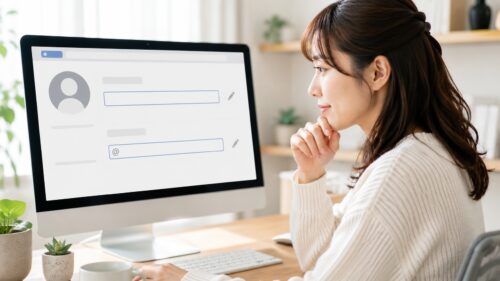
表示名とハンドルは似て見えますが、用途が少し異なります。
表示名は、コメント欄で目に入りやすい看板のような名前です。
ハンドルは「@○○」の形式で付けられる、チャンネルを区別しやすくするための識別子です。
同じような表示名のチャンネルがあっても、ハンドルまで確認すると、どのチャンネルなのかを判断しやすくなります。
| 比較項目 | 表示名 | @ハンドル |
|---|---|---|
| 表記 | 自由な名前として表示される | 「@」から始まる文字列で表示される |
| 主な目的 | 視聴者に覚えてもらいやすくする | チャンネルを区別しやすくする |
| コメント欄での見え方 | 投稿者名として目に入りやすい | 投稿者情報やメンションなどで使われることがある |
| 重複 | 似た名前のチャンネルが存在する場合がある | 原則としてチャンネルごとに区別される |
たとえば、表示名を「たろう」にしていても、ハンドルは「@taro_movie」のように、内容や自分らしさがわかる形にできます。
コメントで特定の投稿者へ呼びかけたいときには、表示名ではなくハンドルを使ったメンションが役立つ場面もあります。
ただし、コメント欄で常に表示名とハンドルの両方が同じ大きさで表示されるわけではありません。
利用している端末、YouTubeアプリやブラウザの表示、コメント欄の状態によって見え方が変わることがあります。
そのため、名前を整えたい場合は、親しみやすさを重視するなら表示名、チャンネルをわかりやすく区別したいならハンドルという考え方で決めると迷いにくいです。
Googleアカウント名を変えずにYouTubeだけ別名にできる
YouTubeでは、Googleアカウントの名前はそのままにして、チャンネルの表示名だけを好きなニックネームへ変更できます。
普段は本名に近いGoogleアカウント名を使っていても、YouTubeのコメントでは趣味用の名前や呼ばれたい名前を表示したいときに便利です。
変更するのはYouTubeチャンネル側の名前なので、Googleのメールや各種サービスで使っている名前まで一緒に変わるわけではありません。
ニックネームをチャンネルの表示名に設定する方法
YouTubeだけ別名にしたい場合は、チャンネルの編集画面から表示名を変更します。
パソコンではYouTube Studioを開くと、チャンネル情報を確認しながら設定しやすいです。
- YouTubeにログインして、画面右上のプロフィール画像を選びます。
- 「YouTube Studio」を開きます。
- 左側のメニューから「カスタマイズ」を選びます。
- 「基本情報」を開き、チャンネル名の編集欄を選びます。
- 表示したいニックネームを入力して、公開または保存を選びます。
スマートフォンでは、YouTubeアプリで自分のチャンネルを開き、「チャンネルを編集」から名前を変更できる場合があります。
アプリの種類や更新状況によって画面の表記が少し異なるため、編集項目が見つからないときはブラウザからYouTube Studioを開く方法も試してみてください。
ここで設定する名前は、YouTubeチャンネル用の表示名です。
たとえばGoogleアカウント名が「山田 太郎」でも、YouTubeでは「たろうの映画メモ」や「Taro」といった名前を設定できます。
| 変更する項目 | 主に影響する場所 | 名前の例 |
|---|---|---|
| Googleアカウント名 | Googleサービス全体のプロフィール | 山田 太郎 |
| YouTubeチャンネルの表示名 | YouTube上のチャンネルやコメント | たろうの映画メモ |
コメントするときだけ名前を変えることはできない
YouTubeでは、コメントを投稿する場面だけ一時的に別の名前へ切り替える機能はありません。
コメントに表示される名前は、そのとき選択しているYouTubeチャンネルの表示名が使われます。
動画ごと、コメントごとに名前を変えたいと思っても、投稿欄で自由に入力する仕組みではない点に注意が必要です。
そのため、基本的にはコメントしたい名前をチャンネルの表示名として設定しておくことになります。
使う場面ごとに名前を分けたい場合は、次に紹介する追加チャンネルを作る方法が向いています。
追加チャンネルで名前を使い分ける方法
ひとつのGoogleアカウントで、用途ごとに複数のYouTubeチャンネルを作成して使い分けることもできます。
たとえば、音楽動画を見るときは「音楽好きたろう」、ゲーム関連では「Taro Game」のように、チャンネルごとに別の表示名を設定できます。
コメントを投稿する前に、現在どのチャンネルを利用しているか確認して切り替えるのがポイントです。
- 趣味ごとにコメント用の名前を分けたいとき。
- 見るジャンルに合わせてチャンネルの印象を変えたいとき。
- 個人用と発信用でチャンネルを分けたいとき。
追加チャンネルを作成する場合は、YouTubeのプロフィール画像からチャンネルの切り替えや管理に進み、新しいチャンネルを作成します。
作成後は、それぞれのチャンネルに表示名、画像、説明などを設定できます。
コメント前にチャンネルを切り替えるだけで、表示される名前も切り替わります。
ブランドアカウントを利用する場合の考え方
ブランドアカウントは、個人のGoogleアカウントとは別の名前でYouTubeチャンネルを運用したい場合に使われる仕組みです。
個人名ではなく、活動名、作品名、趣味のグループ名などをチャンネル名にしたいときに検討しやすい選択肢です。
追加チャンネルとして作成する際に、ブランドアカウントに関連付けられる形になることがあります。
名前を分けられるだけでなく、複数人でチャンネルを管理する必要がある場合にも利用されることがあります。
ただし、ひとりで動画視聴やコメントを楽しむ目的であれば、まずは通常のチャンネル名をニックネームへ変更するだけでも十分なことが多いです。
用途を分けたい、活動名で整えたい、将来的に管理者を増やす可能性があるという場合に、ブランドアカウントを選ぶと考えるとわかりやすいですよ。
本名を表示したくない場合は名前と公開情報を見直す

YouTubeで本名を表示したくないときは、コメントに使う表示名だけでなく、プロフィール画像やチャンネル概要欄に個人情報が含まれていないかをまとめて確認することが大切です。
名前をニックネームにしていても、画像や説明文から本人につながる情報が見えることがあるため、コメントを投稿する前に公開される範囲を一度見直しておくと安心です。
「知り合いが見ても自分だとすぐにわからないか」という視点で確認すると、整えやすくなります。
個人を特定されにくい表示名の決め方
表示名は、氏名そのものや勤務先、住んでいる地域、誕生日などを組み合わせず、趣味や好きな言葉をもとにした名前にすると使いやすいです。
たとえば、好きな食べ物、動物、色、映画やゲームの雰囲気などから作ったニックネームなら、コメント欄でも自然に使えます。
一方で、姓名をひらがなやカタカナに変えただけの名前、名前と年代を並べた名前、地域名を含む名前は、身近な人には気づかれやすい場合があります。
ほかの交流サービスで使っている名前と完全に同じにしないことも、公開情報を必要以上につなげないための工夫です。
| 考え方 | 表示名の例 |
|---|---|
| 趣味をもとにする | 週末カメラ散歩、深夜の読書メモ |
| 好きなものを組み合わせる | 青いマグカップ、ねことうどん |
| 短く覚えやすくする | ソラ、ミント、こはく |
| 避けたい要素 | 本名、地域名、勤務先、学校名、生年月日を連想しやすい情報 |
ただし、どのような名前でも、動画へのコメント内容や投稿する時間帯、ほかの公開情報との組み合わせによっては、知人に気づかれる可能性があります。
表示名だけで判断せず、コメントの内容にも住所の近くや職場、日常の行動がわかるような細かい情報を書きすぎないようにするとよいでしょう。
アイコンやチャンネル概要欄もあわせて確認する
コメントを読む人は、表示名だけでなく、プロフィール画像をタップしてチャンネルページを見ることがあります。
そのため、本名を出したくない場合は、アイコンとチャンネル概要欄も表示名と同じタイミングで確認しておきましょう。
顔がはっきりわかる写真、会社や学校を連想しやすい背景の写真、名札や住所が写り込んだ画像は、公開する必要があるかを考えてみてください。
アイコンには、イラスト、風景、ペット、好きな色の図形など、個人との結び付きが弱い画像を選ぶ方法があります。
- プロフィール画像に顔、名札、住所、車のナンバーなどが写っていないか確認する
- チャンネル概要欄に本名、居住エリア、勤務先、連絡先を書いていないか確認する
- 外部の交流サービスや個人サイトへ直接つながる案内を掲載していないか確認する
- 公開済みの動画や再生リストのタイトルにも個人情報が含まれていないか確認する
すでに概要欄を使っていない場合でも、空欄のままで問題ありません。
コメント用として気軽に利用したいなら、公開する情報を必要な範囲に絞ると、チャンネル全体の印象もすっきりします。
コメント投稿前に表示名を確認する方法
コメントを書く前には、コメント入力欄の近くに表示されるプロフィール画像と名前を見て、意図したチャンネルになっているか確認できます。
複数のチャンネルを使っている場合は、特に投稿前の確認を習慣にすると安心です。
また、自分のチャンネルページを開き、上部に表示される名前や画像、概要欄を確認すると、ほかの人から見える情報をイメージしやすくなります。
- コメントしたい動画を開く
- コメント入力欄のそばにあるプロフィール画像と表示名を見る
- 意図した名前と画像であることを確認してから文章を入力する
- 投稿前に、本文に個人的な情報を書き込んでいないかをもう一度見直す
短いコメントでも、一度投稿すると多くの人の目に触れることがあります。
名前・アイコン・コメント本文の3つを確認してから投稿するようにすれば、YouTubeのコメント欄を自分らしい距離感で楽しみやすくなります。
名前の変更は過去に投稿したコメントにも反映される

YouTubeのチャンネル表示名を変更すると、同じチャンネルで過去に投稿したコメントにも新しい名前が反映されます。
動画ごとにコメントを編集し直す必要はなく、以前のコメント欄に表示されていた投稿者名も、基本的にはまとめて切り替わります。
たとえば、「山田太郎」という表示名で複数の動画にコメントしていた場合、チャンネル名を「たろう」に変更すると、それらのコメントの投稿者名も「たろう」と表示される仕組みです。
| 項目 | 名前を変更したあとの扱い |
|---|---|
| 過去に投稿したコメントの投稿者名 | 新しいチャンネル表示名に切り替わる |
| 過去に投稿した返信の投稿者名 | 基本的に新しい表示名に切り替わる |
| コメント本文 | 変更されない |
| 投稿日・投稿時刻 | 変更されない |
この仕組みは、コメントごとに名前が保存されているというより、コメントと投稿したチャンネルが結び付いているためです。
そのため、表示名を新しくすると、過去のコメントにも現在のチャンネル情報が表示されやすくなります。
以前の名前を見られたくないと感じたときも、表示名を変更することで過去のコメント欄に出る名前を見直せます。
ただし、別のチャンネルや別のアカウントで投稿したコメントには反映されません。
複数のチャンネルを使っている場合は、どのチャンネルから投稿したコメントなのかを意識しておくと、表示名の変化を確認しやすいです。
反映まで時間がかかる場合がある
名前を変更しても、すべてのコメント欄ですぐに新しい名前へ切り替わるとは限りません。
表示情報の更新には時間がかかることがあり、動画ページを開いた直後は以前の名前が残って見える場合があります。
特に、以前に開いた動画ページやコメント欄では、端末やブラウザに一時的に保存された表示が残ることもあります。
まずは少し時間を置いてから、コメントを投稿した動画を開き直して確認してみてください。
- 動画ページを再読み込みする
- いったんYouTubeを閉じてから開き直す
- 別の動画に投稿した過去コメントも確認する
- ログインしているチャンネルが意図したものか確認する
自分の画面では古い名前に見えていても、時間の経過後に別の表示状態で確認すると新しい名前へ切り替わっていることがあります。
急いで何度も名前を変更するより、変更後は少し待ってから表示を見直すほうが状況を判断しやすいです。
なお、コメント欄の表示順や、高評価・返信などの状態は、名前の変更だけで変わるものではありません。
コメント本文や投稿日は変更されない
表示名が新しくなっても、過去に書いたコメント本文そのものは自動で書き換わりません。
投稿した日付や時刻、コメントに付いた高評価、返信のやり取りも、名前の変更だけで内容が変わることはありません。
たとえば、本文中に以前の名前を書いていた場合は、投稿者名だけが新しい表示名になり、文章内の名前はそのまま残ります。
表示名の変更で変わる部分と、変わらない部分は次のとおりです。
| 変わる部分 | 変わらない部分 |
|---|---|
| コメント欄に表示される投稿者名 | コメント本文 |
| 返信欄に表示される投稿者名 | 投稿日・投稿時刻 |
| チャンネル名として見える表記 | 高評価や返信などの反応 |
過去のコメントを見返すときは、名前だけでなく、本文に以前の呼び名や個人的な内容を書いていないかも確認しておくと安心です。
名前の変更は、コメントの内容を変えずに、コメント欄での見え方を整えたいときに便利な方法です。
本名で投稿したコメントは履歴から編集・削除できる
本名が見える状態で投稿したコメントは、コメント履歴から該当の投稿を探して編集または削除できます。
コメント本文に個人が特定されやすい内容を書いてしまった場合は、内容を整えるか、不要であれば削除を選ぶとよいでしょう。
コメントの編集では投稿者欄の名前そのものは書き換えられないため、本文の修正とコメントの削除を目的に使い分けることが大切です。
コメント履歴を確認する手順
YouTubeに投稿したコメントは、コメント履歴のページで一覧表示できます。
動画をひとつずつ開いて探すよりも、過去の投稿をまとめて確認しやすい方法です。
- YouTubeに、コメントを書いたときと同じアカウントでログインします。
- ブラウザでYouTubeのコメント履歴ページを開きます。
- 一覧から、確認したいコメントの本文や動画タイトルを探します。
- コメントまたは動画タイトルを選択して、投稿先の動画ページを開きます。
コメント履歴は、YouTubeのメニュー内に常に表示されるとは限らないため、ブラウザで「YouTube コメント履歴」と検索して開く方法もわかりやすいです。
履歴には自分が書いたコメントのほか、返信として投稿した内容が表示されることもあります。
見覚えのない投稿があるときは、操作を進める前に、ログイン中のチャンネルが自分のものかを落ち着いて確認してください。
| 確認したいこと | 見る場所 |
|---|---|
| どの動画に書いたか | コメント履歴の動画タイトル |
| 何を書いたか | コメント履歴に表示される本文 |
| 返信として書いた内容 | 履歴内の返信コメント |
| 実際の表示状態 | リンク先の動画のコメント欄 |
投稿済みコメントを編集する方法
コメント本文の一部だけを直したい場合は、投稿先の動画ページから編集できます。
たとえば、本文中に本名、勤務先、連絡先のような個人的な情報を書いていた場合は、該当部分を削ったり、表現を一般的な内容に直したりできます。
- コメント履歴から該当する動画を開きます。
- 自分のコメントを見つけて、コメント横のメニューを選択します。
- 「編集」を選び、コメント本文を修正します。
- 内容を確認してから、保存または更新の操作をします。
編集後は、誤字だけでなく、個人が特定されやすい言葉や不要な情報が残っていないかをもう一度見直すと安心です。
編集できるのは基本的に自分が投稿したコメントだけです。
動画が非公開になっている場合や、コメント欄の状態が変わっている場合などは、編集メニューを開けないことがあります。
また、コメントへの返信を書き直す場合も、対象となる返信の横にあるメニューから同様に操作できます。
不要なコメントを削除する方法
コメントそのものを残したくない場合は、編集ではなく削除を選びます。
削除したコメントは、あとから内容を確認できなくなるため、実行前に対象をよく確かめてください。
- コメント履歴から対象の動画ページを開きます。
- 削除したい自分のコメントの横にあるメニューを選択します。
- 「削除」を選びます。
- 確認画面が表示された場合は、内容を確認して削除を完了します。
コメントを削除すると、そのコメントに付いていた返信も一緒に見られなくなる場合があります。
会話の流れを残したいときは編集、投稿自体を残したくないときは削除というように判断すると選びやすいです。
- 誤字や言い回しだけを直したい場合は、編集を選びます。
- 本文に個人的な情報を書いた場合は、編集または削除を検討します。
- 投稿を完全に残したくない場合は、削除を選びます。
削除後に同じ内容を投稿し直す場合は、個人情報や以前の名前を本文に含めていないか確認してから送信するとよいでしょう。
変更した名前が反映されないときはアカウントと表示状態を確認する

YouTubeコメントの名前を変更したのに以前の表示のままなら、コメントに使っているチャンネルが正しいかと、画面が最新の状態になっているかを順番に確認してみてください。
複数のアカウントやチャンネルを使っている場合は、別のチャンネルの名前を変更していることもあります。
また、変更後の表示がすぐに切り替わらないこともあるため、再読み込みや時間を置いた確認も大切です。
コメントに使用しているチャンネルを確認する
同じGoogleアカウント内でも、複数のYouTubeチャンネルを作成・利用していると、コメント時に選ばれているチャンネルと設定を変更したチャンネルが異なる場合があります。
とくに仕事用や趣味用などでチャンネルを分けているときは、意図しない表示名のままコメントが投稿されることがあります。
まずはYouTubeにログインした状態で、画面右上のプロフィール画像から現在使用中のチャンネルを確認しましょう。
- プロフィール画像を選択します。
- 表示されるチャンネル名とアイコンを確認します。
- チャンネルの切り替え項目がある場合は、コメントに使いたいチャンネルを選びます。
- 切り替え後に対象の動画ページを開き、コメント欄の自分のアイコンや名前を確認します。
確認するときは、チャンネル名だけでなくアイコンも見ると判断しやすいです。
別のチャンネルを選んだままでは、変更した名前はコメント欄に表示されません。
複数のGoogleアカウントにログインしている場合も、画面上で利用中のアカウントが想定どおりかをあわせて確認してみてください。
アプリやブラウザを再読み込みする
名前の設定が完了していても、アプリやブラウザに以前の表示情報が一時的に残っていることがあります。
この場合は、動画ページを開き直すだけで新しい名前に切り替わることがあります。
- コメントを確認したい動画ページをいったん閉じます。
- アプリでは画面を更新するか、動画ページを再度開きます。
- ブラウザでは再読み込みを行い、コメント欄を表示し直します。
- 自分のコメントに表示されている名前を確認します。
アプリを使っている場合は、完全に終了してから起動し直す方法もあります。
ブラウザの場合は、別のタブや別のブラウザで動画ページを開くと、表示だけの問題かを切り分けやすくなります。
ただし、ログインしている本人の画面だけでなく、ログアウト状態に近い表示でも確認すると、公開時の見え方を把握しやすいです。
キャッシュやアプリの更新状況を確認する
再読み込みをしても以前の名前が見えるときは、端末に保存された一時的なデータが影響している可能性があります。
キャッシュとは、ページや画像を素早く表示するために端末へ一時保存される情報のことです。
古い情報が残っていると、実際の設定変更よりも前の表示が見える場合があります。
| 確認したいこと | 試したい対応 |
|---|---|
| アプリで見ている | YouTubeアプリを終了して起動し直し、更新があるか確認します。 |
| ブラウザで見ている | 再読み込み後、別のブラウザやシークレット表示などで確認します。 |
| 同じ端末だけで古い名前が見える | 別の端末から確認し、端末側の表示かを見分けます。 |
アプリの更新が長く行われていない場合は、配信されている更新を適用すると表示が安定することがあります。
キャッシュの削除は端末やブラウザの設定に関わるため、保存済みのログイン情報などへの影響を確認してから行うと安心です。
まずは再起動や別の表示方法で確認し、それでも改善しない場合にキャッシュの確認を検討するとよいでしょう。
時間を置いてから表示を確認する
名前の変更内容はすぐに反映されることもありますが、サービス内の表示がそろうまで少し時間がかかる場合があります。
設定直後に以前の名前が見えても、操作が失敗したとは限りません。
何度も設定を変更し直す前に、しばらく時間を置いてから確認するのがおすすめです。
確認する際は、次の順番で見ると状況を整理しやすくなります。
- 変更したチャンネルに切り替わっているか確認します。
- アプリまたはブラウザを再読み込みします。
- 別の端末や別のブラウザでも表示を確認します。
- 少し時間を置いた後、同じコメント欄を再度確認します。
時間を置いても表示が変わらない場合は、名前を変更したチャンネルとコメントを投稿したチャンネルが一致しているかをもう一度見直してみてください。
チャンネルの選択と画面の更新を確認すれば、多くの場合は表示状況を判断しやすくなります。
まとめ
この記事のポイントをまとめます。
- YouTubeコメントの名前は、チャンネル設定から変更できる
- コメント欄にはチャンネルの表示名が基本的に表示され、ハンドルも確認される場合がある
- Googleアカウント名を変えずに、YouTubeチャンネルだけ別名に設定できる
- 本名を出したくない場合は、名前のほかプロフィール画像や概要欄も見直す
- チャンネル名を変更すると、過去に投稿したコメントの名前にも反映される
- 本名で書いたコメントは、コメント履歴から本文の編集や削除ができる
- 名前が変わらないときは、使用中のチャンネルや画面の更新状態を確認する
YouTubeのコメントに表示される名前は、チャンネル設定を見直すだけで自分らしいものに整えられます。
普段使うGoogleアカウントの名前をそのままにしながら、コメント用にはニックネームを使えるため、本名に近い名前を出したくない場合にも設定しやすいですよ。
変更後は過去のコメントにも新しい表示名が反映されるので、以前の投稿が気になるときもまとめて確認できます。
まずは今使っているチャンネルが正しいかを確かめて、表示名、ハンドル、プロフィール画像、概要欄を少しずつ見直してみてください。
安心してコメントを楽しめるように、無理のない範囲で公開情報を整えていきましょう。